
페이지 개요 보기 및 편집
페이지 개요는 iPhone, iPad, Mac의 페이지형 노트와 가져온 PDF에서 사용할 수 있습니다. 장과 주제에 대한 명명된 대상을 제공합니다. 텍스트 문서는 별도의 자동 제목 개요를 사용합니다.
기존 개요 보기
상단 도구 모음에서 페이지 사이드바를 열고 개요로 전환합니다. PDF에 개요가 있는 경우 여기에서 찾아보세요. 해당 레벨을 확장하거나 축소하고 항목을 탭하여 해당 페이지로 이동합니다. PDF에 개요가 없으면 항목을 수동으로 추가할 수 있습니다.
장 추가
- 해당 장의 첫 번째 페이지로 이동하여 개요 사이드바를 열고 개요 추가를 탭하세요. 더보기에서 개요에 추가 옵션을 사용할 수도 있습니다.
- '3장: 결과'와 같은 이름을 입력합니다.
- 대상 페이지를 확인하세요. 기본값은 현재 페이지이지만 문서에서 다른 페이지를 선택할 수 있습니다.
- 확인하고 새 항목을 눌러 목적지를 확인하세요.
이름은 비워둘 수 없습니다. 페이지 번호는 1과 전체 페이지 수 사이여야 합니다. 추가하고 싶지 않으면 취소하세요. 이 번호는 문서 순서를 따르며 인쇄된 유인물 번호와 다를 수 있습니다.
장 추가
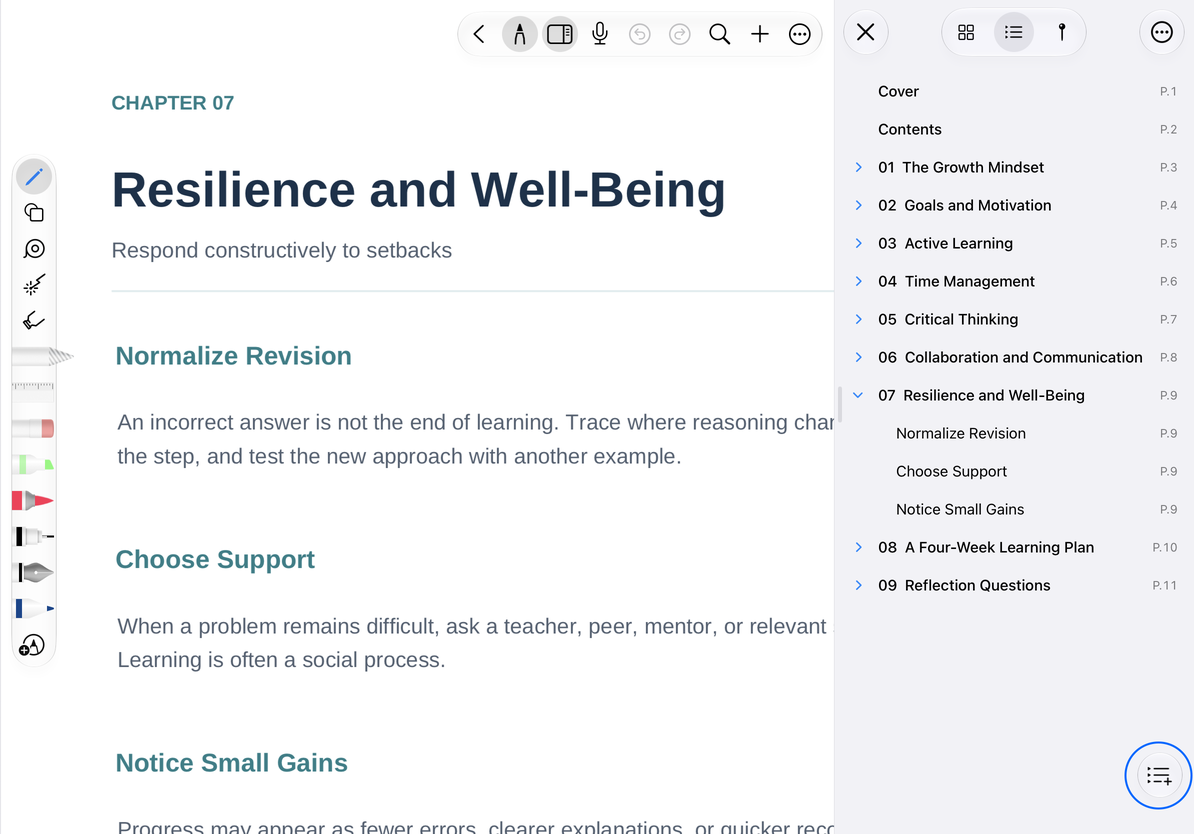
항목 편집, 재정렬 및 중첩
편집 가능한 항목의 메뉴를 사용하여 이름이나 대상을 변경한 다음 다시 열어 확인하세요. 순서나 계층 구조를 변경하려면 항목을 드래그하세요. 풀기 전에 삽입 표시를 확인하십시오. 같은 수준의 항목으로 만들려면 나란히 놓고, 하위 항목으로 만들려면 해당 장 안에 놓으세요. 드래그한 정도만으로 판단하기보다는 나중에 상위를 확장하여 계층 구조를 확인하세요.
확장하거나 축소하면 목록 표시만 변경됩니다. 개요 항목을 삭제하면 PDF 페이지가 아닌 탐색 항목이 제거됩니다. 전체 페이지를 제거하려면 페이지 삭제를 사용하세요.
자주 묻는 질문
문서에 개요가 없습니다.
모든 PDF에 하나가 포함되어 있는 것은 아닙니다. 위의 단계를 사용하여 나만의 것을 만드세요.
항목이 잘못된 페이지를 엽니다.
대상을 편집하고 인쇄된 번호와 문서 순서의 차이를 확인하세요.
단어를 찾고 싶어요
PDF 검색을 이용하세요. 개요는 모든 단락을 자동으로 장으로 바꾸지 않습니다.
기존 항목에 편집 옵션이 없습니다.
해당 항목 메뉴에서 사용할 수 있는 작업을 사용하거나 별도의 수동 항목을 만듭니다.