
녹음을 재생하고 속도와 소음 감소를 조정합니다.
iPhone, iPad, Mac에서 4가지 문서 유형 모두에 저장된 녹음을 사용할 수 있습니다. 현재 문서의 녹음 목록이나 녹음 카드에서 재생을 시작합니다. 카드는 텍스트 문서의 텍스트와 함께 흐릅니다. 다른 문서 유형에서는 캔버스나 페이지에 위치합니다.
재생 및 재생 위치 이동
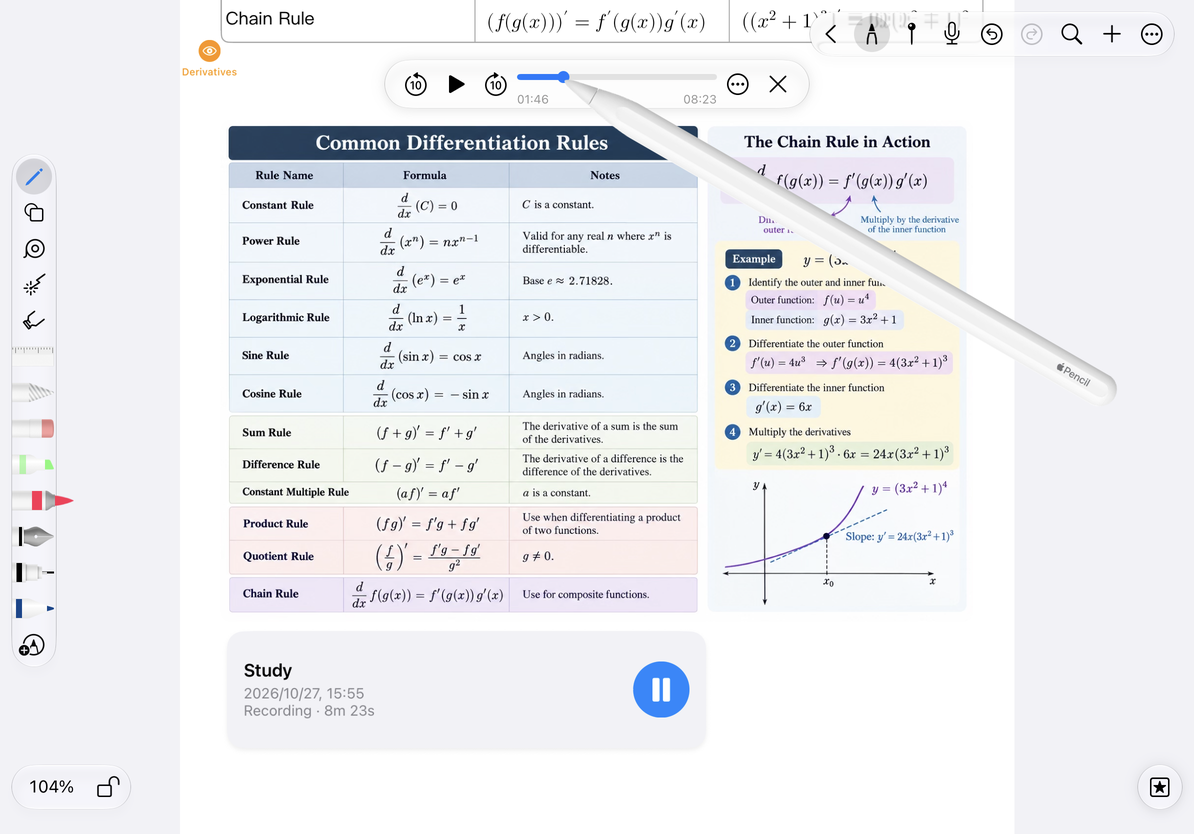
- 녹음 목록을 열고 녹음을 탭하거나 메모에서 해당 카드를 탭합니다.
- 재생 표시줄에 있는 재생 및 일시 정지 버튼을 사용하세요.
- 진행률 표시줄을 원하는 시간으로 드래그하거나 건너뛰기 버튼을 사용하여 10초 단위로 앞뒤로 이동하세요.
- 완료되면 재생 막대를 일시 중지하거나 닫고 편집을 계속하세요.
건너뛰기는 용어를 다시 듣거나 일시 중지된 부분을 지나갈 때 유용합니다. 재생 위치만 변경됩니다. 오디오를 다듬지 않습니다.
플레이하고 탐색하세요
속도 및 소음 감소 조정
녹음 목록의 더보기 메뉴를 열고 재생 설정을 선택합니다. 재생 속도를 선택한 다음 다시 들어보세요. 익숙한 자료의 속도를 높이거나 전사 및 세부 확인을 위해 속도를 늦춥니다. 정상 속도의 경우 **1×**을 선택합니다.
동일한 설정 페이지에서 소음 감소를 전환합니다. 동일한 짧은 구절을 켜고 끄는 것과 비교해보세요. 소음 감소는 재생 중 소음을 줄여줍니다. 잡음이 없는 새로운 원본을 생성하거나 모든 배경음 제거를 보장하지 않습니다.
자주 묻는 질문
녹음을 시작했는데 왜 재생이 중단되었나요?
녹음과 재생은 동시에 실행할 수 없습니다. 녹음을 시작하면 재생이 중지됩니다.
재생 위치를 옮기면 받아쓰기 내용도 바뀌나요?
아니요. 듣는 위치만 변경됩니다. 텍스트를 보거나 다시 생성하려면 받아쓰기 상세 화면을 엽니다.
오디오가 아직 불분명합니다.
시스템 볼륨, 출력 장치, 원본 녹음 품질을 확인하세요. 받아쓰기를 참조하면서 속도를 느리게 해보세요.
언제든지 재생 설정을 다시 변경할 수 있습니다. 이러한 설정은 오디오를 삭제하거나 병합하지 않습니다. 녹음을 정리, 공유, 병합하려면 녹음 관리를 참조하세요.