
첨부 파일 찾아보기 및 필터링
첨부 파일 목록은 iPhone, iPad 및 Mac의 무한 및 세로형 문서에서 사용할 수 있습니다. 전체 라이브러리를 검색하는 대신 현재 문서의 첨부 파일을 함께 가져옵니다. 페이지형 노트의 경우 해당 페이지에서 개체를 찾으세요. 텍스트 문서의 경우 본문 미디어 컨트롤을 사용하세요.
첨부파일 목록 열기
- 무한 문서 또는 세로형 문서를 엽니다.
- 편집기의 더보기 메뉴를 열고 첨부 요소를 선택합니다.
- 모두를 선택해 문서의 첨부 파일을 전체적으로 보거나, 특정 유형을 선택해 범위를 좁히세요.
- 항목을 찾아 미리 봅니다. 편집하려면 캔버스로 돌아가서 해당 개체를 선택하세요.
첨부파일 목록 열기
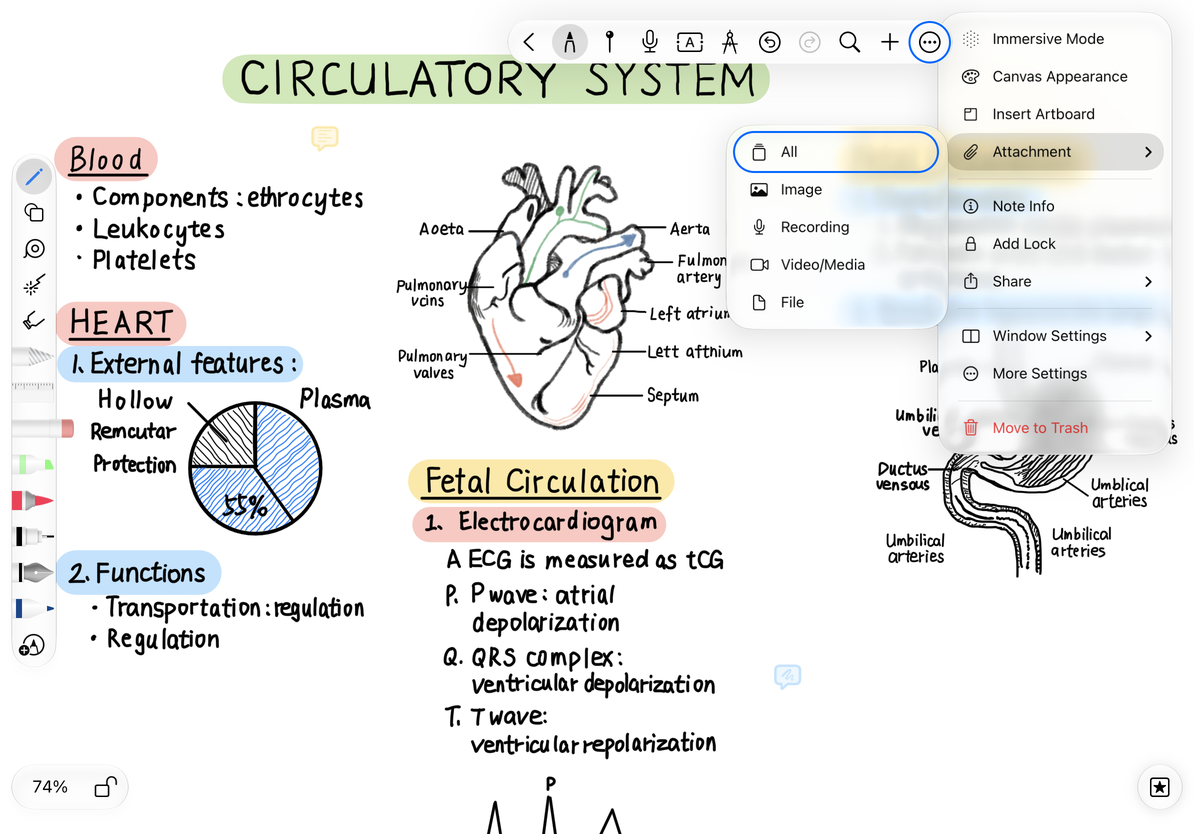
카테고리를 선택하세요
| 카테고리 | 무엇을 찾아야 할까요 |
|---|---|
| 모두 | 미리 볼 수 있는 모든 첨부 파일 |
| 이미지 | 사진, 스캔 및 기타 이미지 |
| 녹음 | 저장된 오디오; 관리를 위해 녹음 목록 사용 |
| 비디오/미디어 | 재생 가능한 미디어 첨부 파일 |
| 파일 | PDF 및 기타 파일 개체 |
필터링하면 표시된 내용만 변경됩니다. 다른 첨부 파일 유형은 삭제되지 않습니다. 미리보기를 닫고 첨부 파일을 다시 열어 다른 카테고리를 선택하세요.
첨부 파일 작업
이미지를 조정하려면 배경 자르기 및 제거를 참조하세요. PDF를 무한 또는 세로 캔버스로 확장하려면 PDF 페이지를 이미지로 변환을 참조하세요. 녹음 목록을 사용하여 녹음을 검색, 이름 바꾸기, 공유 또는 삭제하세요. 첨부 파일 미리보기는 해당 컨트롤을 대체하지 않습니다.
자주 묻는 질문
목록은 비어 있지만 캔버스에 텍스트가 있습니다.
텍스트 상자와 필기체는 이 목록의 미디어 첨부 파일이 아닙니다. 캔버스 검색을 이용하세요.
첨부 파일이 없습니다
해당 내용이 포함된 문서를 열었는지 확인한 다음 모두를 선택하세요.
페이지형 노트에서 이 개요를 찾을 수 없습니다.
이 첨부 파일 목록은 무한 및 세로형 문서용입니다. 페이지형 노트에서는 페이지 개체나 썸네일을 사용하여 콘텐츠를 찾습니다.
첨부 파일 미리 보기를 닫으면 첨부 파일이 메모에 남습니다. 삭제하려면 캔버스에서 해당 개체의 메뉴를 이용하여 해당 개체의 이름과 위치를 먼저 확인하세요.