
Apple Pencil 및 입력 방법 설정하기
Apple Pencil을 지원하는 iPad의 무한 문서, 세로형 문서 및 페이지형 노트에 적용됩니다. 두 번 탭하고 쥐기 위해서는 해당 작업을 지원하는 Apple Pencil이 필요합니다. iPhone과 Mac은 동일한 연필 설정을 제공하지 않습니다.
손가락을 움직이고 연필로 글을 쓰세요
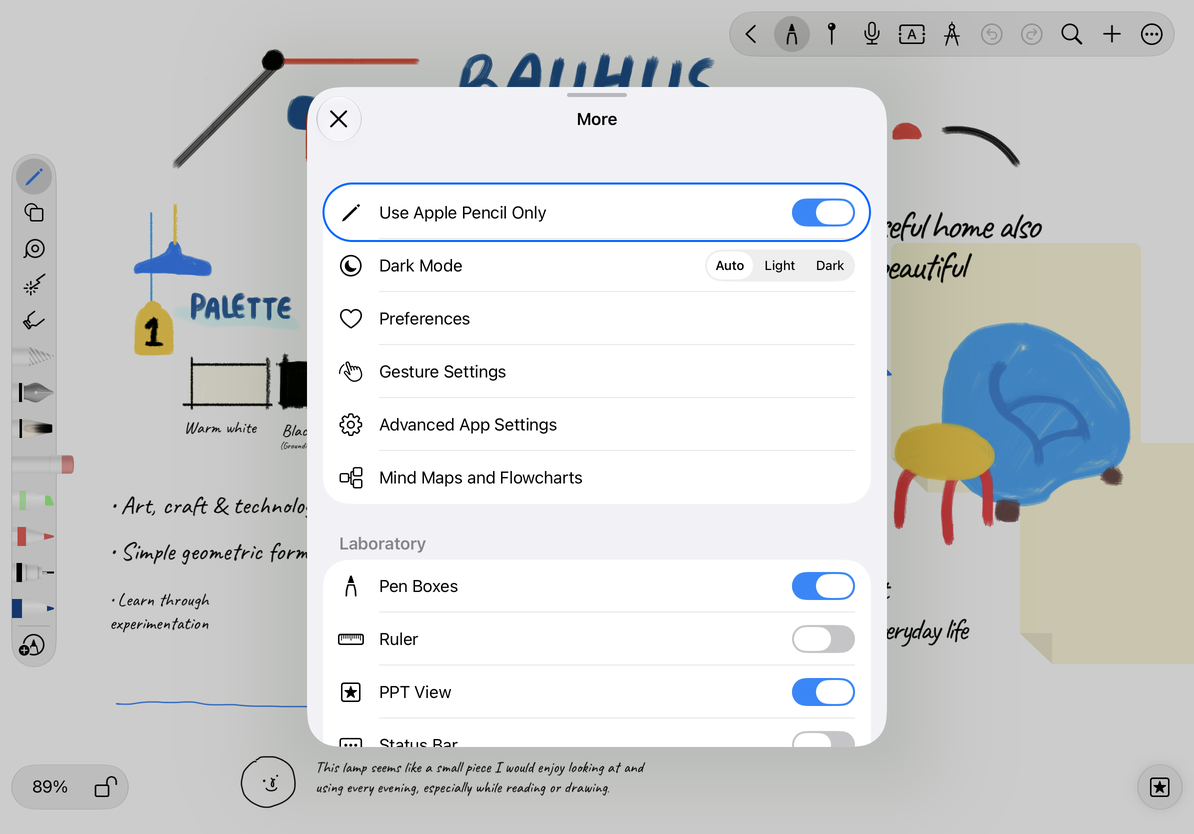
- 노트에서 더보기 메뉴를 엽니다.
- Apple Pencil만 사용을 켭니다.
- 연필로 쓴 다음 손가락을 사용하여 캔버스를 이동하거나 확대/축소합니다.
이 기능을 끄면 시스템에서 인식하는 손가락이나 기타 필기 입력을 사용할 수 있습니다. 손가락으로 개체를 이동할 수 있는지 여부는 현재 도구, 개체 잠금 상태 및 편집 모드와도 관련이 있습니다. "Apple Pencil만 사용"은 모든 터치 작업을 잠그지 않습니다.
두 번 탭하고 쥐기 사용
먼저 iPad의 시스템 설정에서 Apple Pencil에 대한 두 번 탭하기 또는 쥐기 동작을 선택한 다음 Prodrafts로 돌아갑니다. 사용자 정의 펜 케이스는 현재 도구와 지우개 간 전환, 이전 도구로 다시 전환, 색상/도구 속성 열기 등 지원되는 시스템 기본 설정을 따릅니다.
펜을 선택하여 짧은 텍스트 단락을 작성한 다음 제스처를 수행하고 현재 선택된 펜 케이스 항목 또는 팝업 속성 패널을 관찰합니다. 지우개로 전환한 후 원래 설정에 따라 제스처를 수행하면 필기 도구로 돌아갑니다. 시스템 Pencil 도구 모음을 사용하면 상호 작용이 시스템에 의해 처리되며 팝업 모양이 다를 수 있습니다.
애플펜슬만 사용하세요
스퀴즈하는 동안 지우기
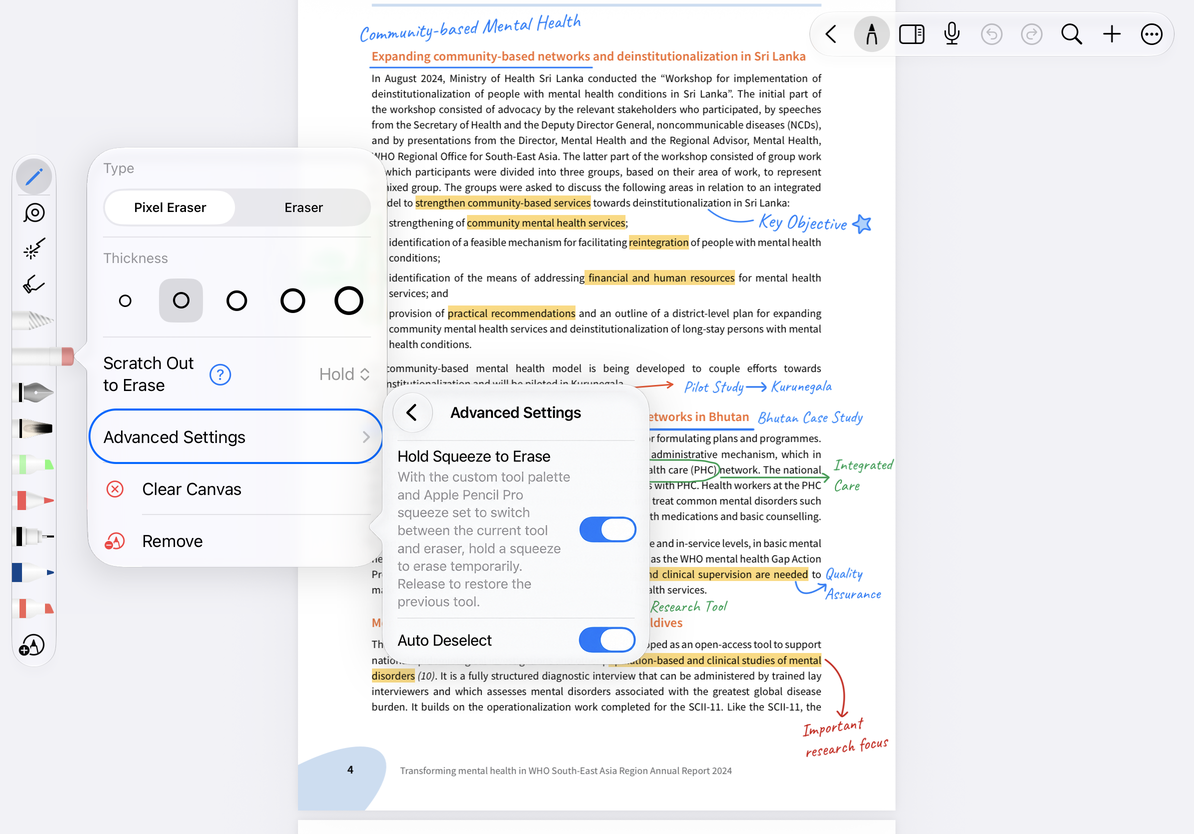
이 기능을 사용하려면 Apple Pencil Pro, iPadOS 17.5 이상 및 맞춤형 펜 케이스가 필요합니다. 시스템 압착 동작은 지우개로 전환으로 설정되어야 합니다.
- 펜 케이스에서 지우개를 선택하고 다시 탭하여 속성을 엽니다.
- 고급 설정으로 이동하여 스퀴즈하는 동안 지우기를 켭니다.
- 펜을 다시 선택합니다. 삭제하려는 필기체를 스와이프하는 동안 연필을 계속 쥐어보세요.
- 쥐어짜기를 풀고 원래 필기구로 돌아가서 계속해서 씁니다.
일반 스퀴즈 스위칭으로 돌아가려면 스위치를 끄십시오. 이 설정은 쥐고 있는 동안 도구의 상태를 변경하며, 지우개 자체의 종류와 크기는 변경하지 않습니다.
길게 쥐어 지우기 켜기
제스처가 효과가 없나요?
연필 모델, 시스템 제스처 기본 설정 및 사용자 정의 펜 케이스 사용 여부를 확인하세요.
임시 삭제 후에도 여전히 지우개인가요?
필기용 펜이 원래 선택되어 있고 압착이 해제되었는지 확인하십시오. 펜 케이스에서 펜을 직접 탭할 수도 있습니다.
관련 가이드: 펜 케이스 설정 · 지우개 종류 · 제스처 및 실수로 인한 터치 방지