
사진이나 스캔으로 페이지형 노트 만들기
한 번에 최대 10장의 사진을 사용하여 라이브러리에서 새 페이지형 노트를 만들 수 있습니다. 지원되는 iPhone 및 iPad에서 스캔이 가능합니다. 이 스캔 작업 흐름은 Mac에서는 사용할 수 없습니다. 무료 문서 제한이 적용될 수 있습니다.
그 결과, 읽고 주석을 달 수 있는 페이지가 포함된 메모가 생성되며, 교실 게시판이나 종이 문서의 사진을 수집하는 데 유용합니다. 열려 있는 캔버스나 텍스트 문서에 사진을 추가하려면 해당 편집기의 미디어 삽입 옵션을 사용하세요.
사진으로 만들기
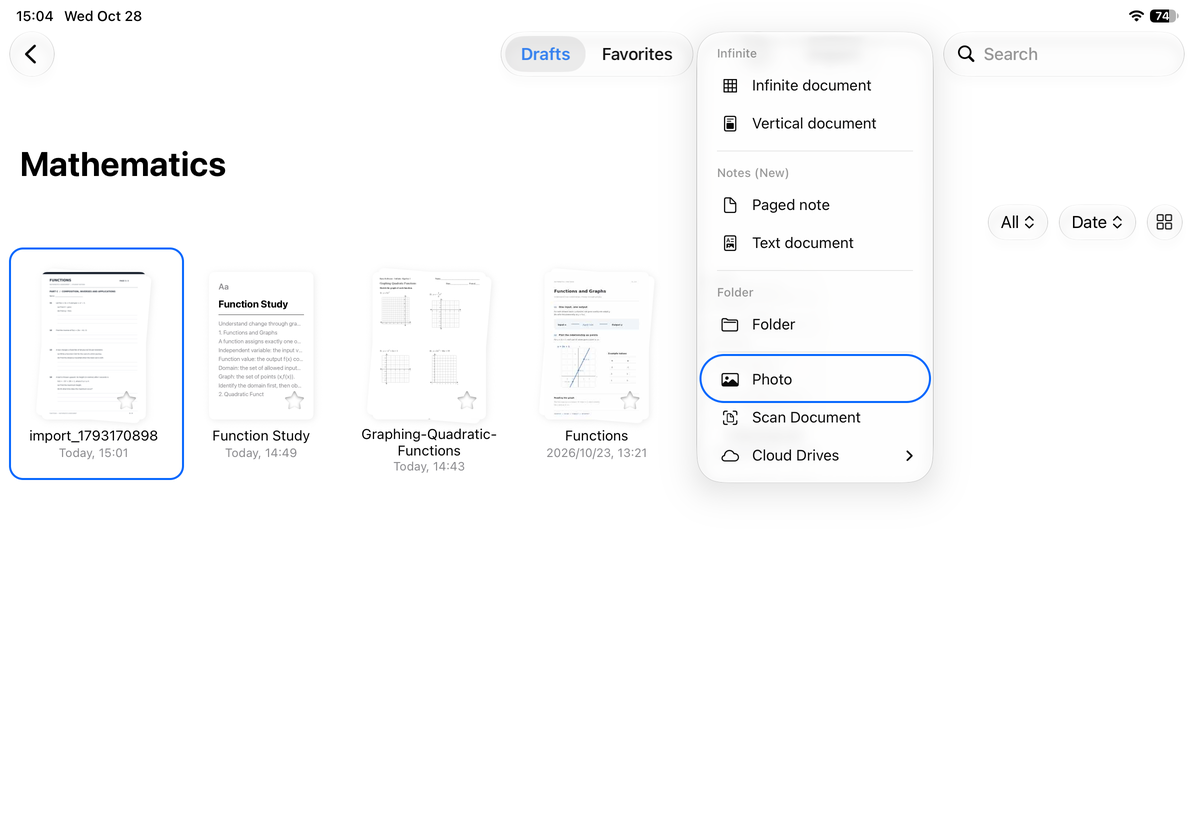
- 라이브러리에서 대상 폴더를 열고 + → 사진을 탭하세요.
- 시스템 사진 선택기에서 최대 10개의 이미지를 선택하고 확인합니다.
- Prodrafts가 이를 PDF 페이지로 변환하고 페이지형 노트를 생성하는 동안 기다리십시오. 큰 사진은 시간이 더 오래 걸릴 수 있습니다.
- 새 노트와 해당 페이지 축소판을 엽니다. 사진을 선택한 순서에 의존하기보다는 결과에서 페이지 수, 방향 및 순서를 확인하세요.
- 페이지 관리를 사용하여 페이지 순서를 바꾸거나 회전하거나 추가하세요. 순서를 변경하기 위해 전체 사진 세트를 다시 가져올 필요가 없습니다.
사진으로 만들기
스캔에서 만들기
- iPhone 또는 iPad의 경우 라이브러리에서 + → 스캔을 탭하세요. 메시지가 표시되면 카메라 액세스를 허용합니다.
- 시스템 스캐너의 각 시트에 카메라를 향하게 합니다. 가장자리와 가독성을 확인하고 필요에 따라 조정하거나 다시 스캔합니다.
- 스캔 흐름을 완료합니다. Prodrafts는 스캔에서 페이지형 노트를 생성합니다.
- 글을 쓰거나 주석을 달기 전에 열어서 자르기, 방향, 페이지 수를 확인하세요. 스캔한 페이지는 이미지이며 편집 가능한 본문 텍스트가 아닙니다.
취소하면 스캔 흐름이 종료됩니다. 스캔에 실패하면 다시 시도하기 전에 카메라 권한, 장치 지원, 사용 가능한 저장 공간을 확인하세요. Mac에서는 iPhone 또는 iPad에서 스캔한 PDF를 가져올 수 있습니다.
사진이 10장 이상인 경우 PDF를 일괄 준비하거나 노트를 작성한 후 페이지를 추가하세요. 페이지 재정렬, 복사 및 붙여넣기 및 페이지 추가 및 용지 변경을 참조하세요. 단축어를 통해 스캔을 시작할 수도 있습니다.
마지막 확인 날짜: 2026년 10월 12일. 메뉴는 기기 및 버전에 따라 다를 수 있습니다.