
손으로 그린 도형 채우기
무한 문서, 세로형 문서, 페이지형 노트의 손글씨에 적용됩니다. 채우기 도구는 캔버스의 잉크와 함께 작동합니다. 별도의 모양 개체의 경우 스타일에서 채우기를 설정합니다. PDF 또는 이미지 내의 영역은 손으로 그린 윤곽선으로 인식되지 않습니다.
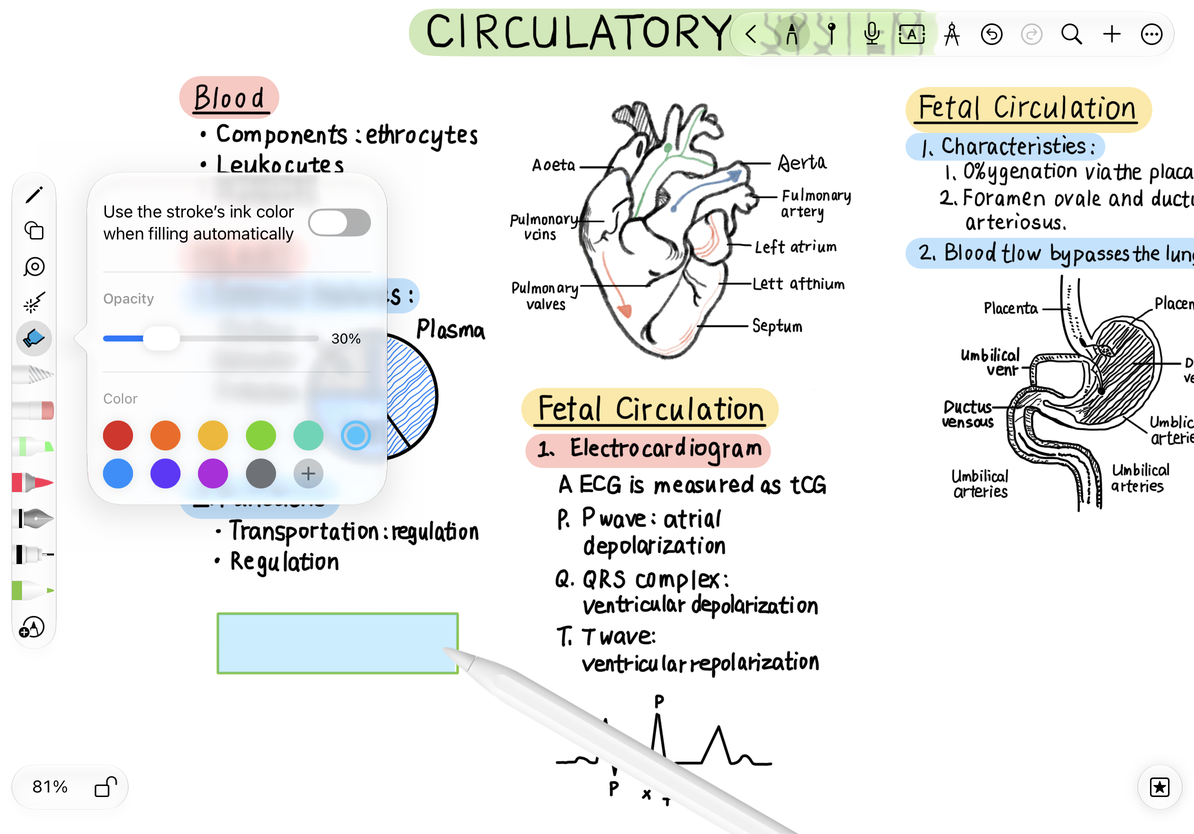
채우기 도구 사용
- 명확하고 닫힌 윤곽선을 그립니다. 단순한 원이나 직사각형이 좋은 출발점이 됩니다.
- 펜 케이스에서 페인트를 선택하고 설정을 열고 색상과 불투명도를 선택합니다.
- 손으로 그린 영역을 탭하면 감지된 윤곽선과 결과 채우기를 확인할 수 있습니다. 도구를 사용하여 채우려는 영역을 그릴 수도 있습니다.
- 필요한 경우 실행 취소하고 색상이나 윤곽선을 조정한 후 다시 시도하세요.
채우기를 원래 필기와 일치시키려면 자동 감지 중에 획의 잉크 색상을 사용하는 옵션을 활성화하십시오. 이 기능을 끄면 도구는 선택한 색상을 사용합니다. 더 밝고 투명한 채우기를 사용하면 윤곽선을 계속 표시하면서 영역을 강조할 수 있습니다.
나만의 색깔로 채워보세요
그린 후 자동으로 채우기
필기 설정 → 완벽한 형태 → 고급 옵션에서 자동 색상 채우기를 켭니다. 지원되는 닫힌 도형을 인식하면 자동으로 연한 색상이 채워집니다. 도형을 그리고 인식을 위해 누른 후 결과를 확인합니다.
자동 채우기는 인식된 특정 모양에 적용됩니다. 선이나 모든 자유형 낙서를 채우지는 않습니다. 자동 색상은 모양의 잉크를 따릅니다. 수동 채우기 패널에서 선택한 색상 및 불투명도와는 별개입니다.
변경 및 문제 해결
잘못된 채우기를 실행 취소한 다음 다른 색상을 선택하십시오. 채우기만 변경하기 전에 손글씨를 편집하고 있는지 또는 별도의 도형 개체를 편집하고 있는지 확인하여 실수로 그룹 전체를 삭제하는 일이 없도록 하세요.
색상이 나타나지 않음
윤곽선이 닫혀 있고 알아볼 수 있는지, 불투명도가 너무 낮지 않은지, 사용 중인 경우 자동 채우기가 활성화되어 있는지 확인하세요.
PDF 그림에 색상을 지정하고 싶습니다.
연한 색의 형광펜을 사용하거나 그 위에 채워진 모양을 그립니다. 채우기 도구는 일반적인 이미지 페인트 통이 아닙니다.
관련 가이드: 그린 후 누르고 있기 · 도형 채우기 및 테두리 · 하이라이터