
도구 모음 사용자 정의
무한 문서, 세로형 문서, 페이지형 노트, 텍스트 문서에서 사용할 수 있습니다. 각 유형은 자체 바로가기 도구 모음 레이아웃을 저장합니다. 이러한 설정은 펜 케이스에 있는 펜, 지우개 또는 기타 도구의 순서가 아닌 상단 도구 모음에 영향을 줍니다.
일반적인 작업 추가 및 정렬
- 구성하려는 문서 유형을 열고 상단에서 **+**를 탭한 다음 툴바 편집을 선택합니다.
- 도구 막대에 표시 및 사용 가능한 동작을 검토하세요. 첫 번째 그룹은 이미 상단에 표시되어 있습니다. 두 번째에는 추가할 수 있는 작업이 포함되어 있습니다.
- 계산기, 이미지 또는 이 문서 유형에서 지원하는 다른 삽입 도구 등 작업 옆에 있는 추가를 탭하세요.
- 자주 사용하는 작업을 먼저 배치하려면 첫 번째 그룹의 재정렬 핸들을 드래그하세요.
- 상단에서 원하지 않는 작업을 제거하세요. 이렇게 해도 노트 내용은 삭제되지 않으며 관련 메뉴에서 해당 작업을 계속 사용할 수 있습니다.
- 패널을 닫고 툴바를 확인하세요. 새로 추가된 작업을 시도하여 위치와 목적을 확인하세요.
도구 모음 작업 추가 및 정렬
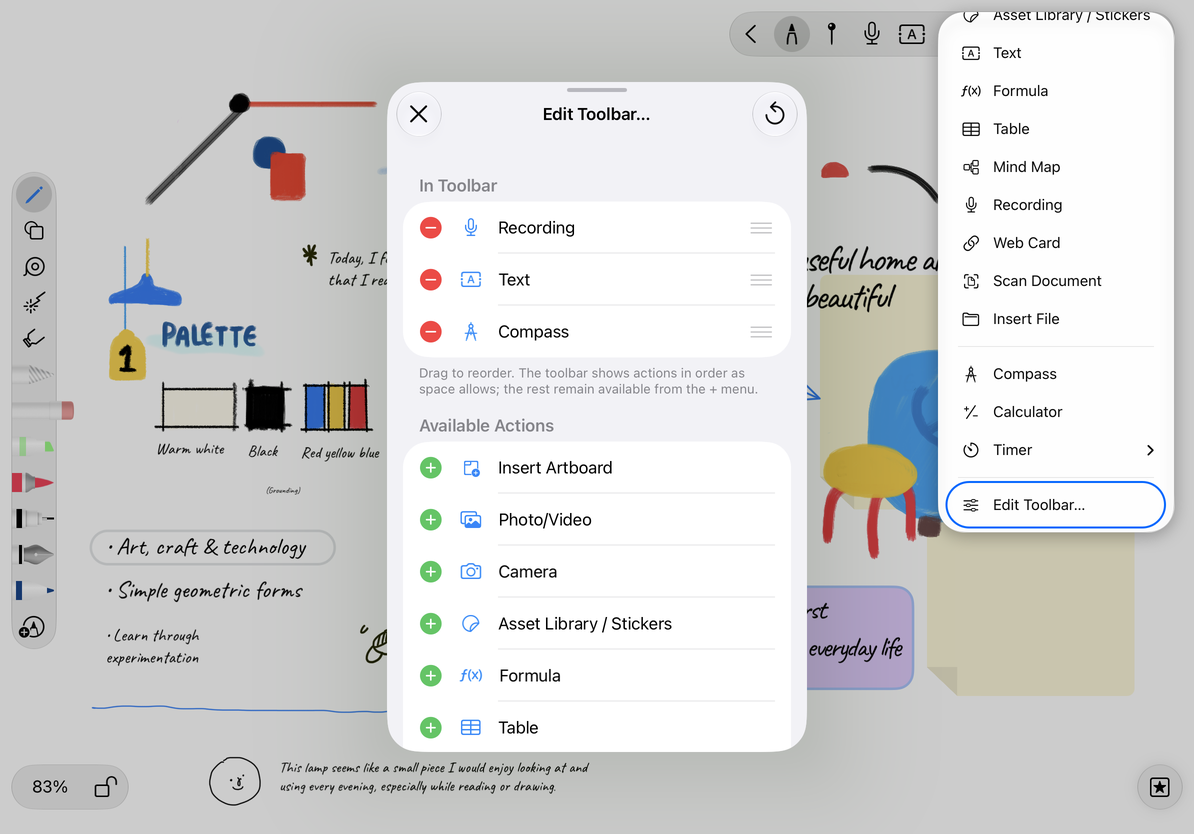
창 너비 및 문서 유형
도구 모음에는 선택한 순서대로 현재 너비에 들어가는 만큼의 항목이 표시됩니다. 나머지는 + 아래에 남아 있습니다. 장치를 회전하거나 창을 좁히면 일부 바로가기가 메뉴로 이동할 수 있습니다. 이는 반드시 구성이 손실되었음을 의미하지는 않습니다. 가장 많이 사용하는 작업을 먼저 배치하세요.
무한 및 세로형 문서는 많은 도구를 공유하지만 레이아웃을 별도로 저장합니다. 페이지형 노트는 페이지 삽입 기능을 제공할 수 있지만 텍스트 문서에는 자체 작업이 있습니다. 레이아웃을 변경하려면 각 문서 유형을 별도로 구성하십시오.
기본값을 복원하거나 사용할 수 없는 작업을 확인하세요.
현재 문서 유형에 대한 기본 작업 및 순서를 복원하려면 구성 패널에서 도구 막대 재설정을 선택합니다. 그런 다음 가장 많이 사용되는 작업을 다시 추가할 수 있습니다.
작업을 사용할 수 없거나 추가할 수 없는 경우 장치 및 문서 유형이 해당 작업을 지원하는지 확인하세요. 예를 들어, 카메라 종속 작업은 Mac에서 사용하지 못할 수 있습니다. 도구 모음을 사용자 정의하면 장치, 문서 유형 또는 Prodrafts Pro 요구 사항이 아닌 작업이 나타나는 위치가 변경됩니다.
펜 케이스 표시 여부 또는 배치에 대해서는 앱 모양 및 화면 활성 상태 유지 및 펜 케이스 가이드를 참조하세요. 목록 패널이 나타나는 쪽은 패널 위치 및 표시를 참조하세요.
이 문서는 2026년 10월 12일 현재의 내용입니다. 메뉴는 기기와 버전에 따라 다를 수 있습니다.