
Personalizar la barra de herramientas
Disponible en documentos infinitos, documentos verticales, notas paginadas y documentos de texto. Cada tipo guarda su propio diseño de barra de herramientas de acceso directo. Estas configuraciones afectan la barra de herramientas superior, no el orden de los bolígrafos, borradores u otras herramientas en el estuche.
Agregar y organizar acciones comunes
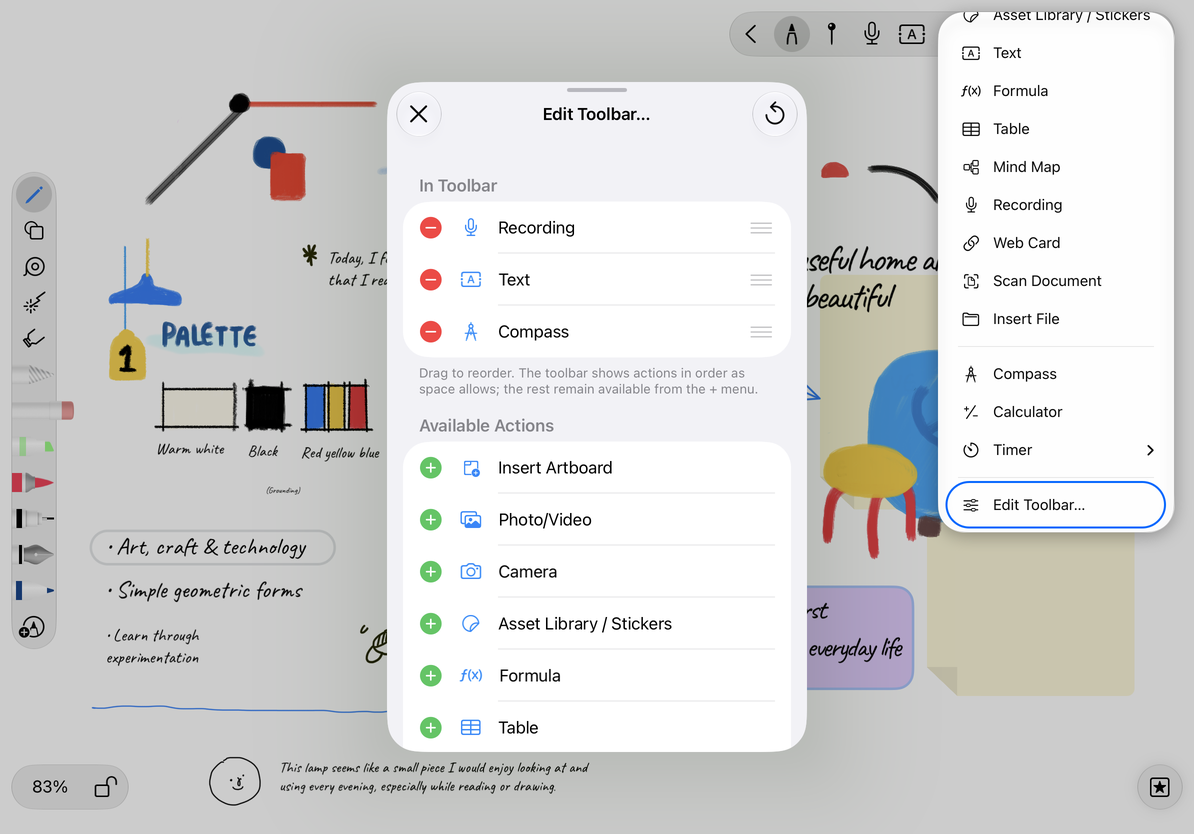
- Abra el tipo de documento que desea configurar, toque + en la parte superior y elija Editar barra de herramientas.
- Revise En la barra y Acciones disponibles. El primer grupo ya se muestra en la parte superior; el segundo contiene acciones que puedes agregar.
- Toque Agregar junto a una acción, como Calculadora, imágenes u otra herramienta de inserción compatible con este tipo de documento.
- Arrastre los controladores de reordenamiento del primer grupo para colocar primero las acciones utilizadas con frecuencia.
- Elimina las acciones que no quieras en la parte superior. Esto no elimina el contenido de la nota y la acción permanece disponible en su menú correspondiente.
- Cierra el panel y revisa la barra de herramientas. Pruebe una acción recién agregada para confirmar su posición y propósito.
Agregar y organizar acciones de la barra de herramientas
Ancho de ventana y tipo de documento
La barra de herramientas muestra tantos elementos como caben, en el orden elegido. El resto permanece bajo +. Girar el dispositivo o reducir la ventana puede mover algunos accesos directos al menú; eso no significa necesariamente que se haya perdido la configuración. Pon tus acciones más utilizadas en primer lugar.
Los documentos infinitos y verticales comparten muchas herramientas pero guardan sus diseños por separado. Las notas paginadas pueden ofrecer Insertar página, mientras que los documentos de texto tienen sus propias acciones. Configure cada tipo de documento por separado si desea cambiar su diseño.
Restaurar valores predeterminados o verificar acciones no disponibles
Elija Restablecer barra en el panel de configuración para restaurar las acciones predeterminadas y el orden para el tipo de documento actual. Luego podrás volver a agregar tus acciones más utilizadas.
Si una acción no está disponible o no se puede agregar, verifique si el dispositivo y el tipo de documento la admiten. Por ejemplo, es posible que las acciones dependientes de la cámara no estén disponibles en Mac. La personalización de la barra de herramientas cambia el lugar donde aparece una acción, no su dispositivo, tipo de documento o requisitos de Prodrafts Pro.
Para conocer la visibilidad o ubicación de la caja de rotuladores, consulte Apariencia de la aplicación y cómo mantener la pantalla activa y la guía de la caja de rotuladores. Para conocer el lado en el que aparecen los paneles de lista, consulte Posición y presentación del panel.
Este artículo está actualizado al 12 de octubre de 2026; Los menús pueden variar según los dispositivos y versiones.