
Navegar, ampliar y buscar en un lienzo infinito o vertical
Se aplica a documentos infinitos y verticales en iPhone, iPad y Mac. Comparten muchas herramientas, pero los documentos verticales tienen límites de ancho horizontal y diferentes menús de zoom y controles de navegación.
Zoom y bloqueo de dirección de desplazamiento
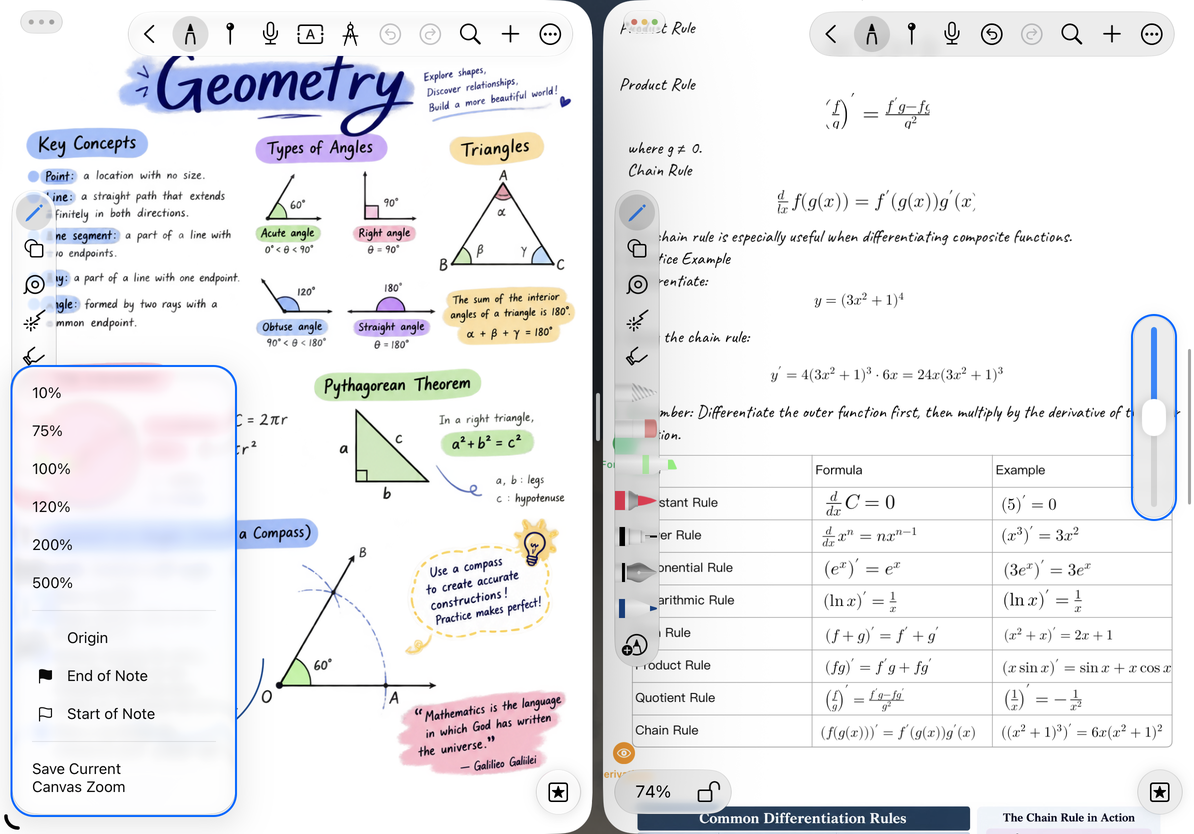
Utilice los botones más y menos en la barra de zoom inferior izquierda, o pellizca para hacer zoom. En un documento infinito, toque el valor de zoom para elegir un ajuste preestablecido o Guardar la escala actual del lienzo. Elija un valor destacado más tarde para volver a ese nivel de zoom guardado.
El botón de bloqueo de la barra de zoom controla la dirección de desplazamiento del lienzo. En Más ajustes → Preferencias → Bloquear escala, elija si la dirección de bloqueo también desactiva la función de pellizcar para hacer zoom. Esto es independiente del bloqueo de rotación de pantalla del dispositivo. Si no puede hacer zoom, verifique ambas configuraciones del lienzo.
Con un teclado, presione ⌘+ (o ⌘=) para acercar, ⌘− para alejar y ⌘1 para volver al 100% donde esté permitido. Volver al 100% no mueve el lienzo al origen.
Desplazarse temporalmente con el teclado
En Mac o iPad con un teclado externo, enfoque el lienzo, mantenga presionado Space y luego arrastre con el botón izquierdo del mouse o presionando el trackpad. Suelte Espacio para volver a la herramienta anterior. El espacio por sí solo no mueve el lienzo. Para una navegación continua, presione H para seleccionar la herramienta Mano y luego elija otra herramienta cuando haya terminado.
Cuando el cursor está en texto o en un campo de búsqueda, Espacio todavía escribe un espacio. Consulte Atajos de teclado para conocer otras teclas predeterminadas.
Regresar a un lugar familiar
El menú de zoom de documentos infinitos incluye Volver al origen, Inicio de la nota y Fin de la nota. Inicio y Fin van al primer o último trazo de escritura a mano. Si no hay escritura a mano pero hay objetos de lienzo, vuelven a la posición de un objeto existente. No calculan la parte superior o inferior visual de la nota y no siguen necesariamente el orden de lectura de las imágenes o el texto.
Los documentos verticales se navegan verticalmente y no ofrecen el menú de zoom completo del lienzo Infinite. Los diseños más amplios también proporcionan un control deslizante de desplazamiento vertical. Para guardar la ubicación de un capítulo para más adelante, agregue un pin.
Regresar a un lugar familiar
Buscar en el lienzo actual
Toque Buscar en la barra de herramientas, ingrese una palabra clave y elija un alcance como Todos, Texto o Archivos. Escritura a mano también está disponible cuando el reconocimiento de escritura a mano está habilitado. Utilice Anterior y Siguiente para moverse entre los resultados y ajustar las opciones coincidentes según sea necesario. Cierra la barra de búsqueda para finalizar; Vuelva a abrirlo para buscar nuevamente.
La búsqueda en Canvas no reemplaza el texto y es independiente de la búsqueda por nombre de archivo de la biblioteca. Si falta el alcance de escritura a mano, verifique si el reconocimiento de escritura a mano está habilitado. Para buscar y reemplazar el texto del cuerpo, utilice Buscar y reemplazar documento de texto.
Vista de lectura y desplazamiento
Toque Vista previa para cambiar entre edición y lectura. Modo inmersivo en el menú Más oculta más interfaz; use el botón de salida o Escape para salir. Ninguno de los modos reemplaza el bloqueo de documentos.
Si el lienzo se mueve demasiado rápido o lento después de soltarlo, abra Más ajustes → Preferencias → Sensibilidad de desplazamiento del lienzo y elija una configuración más lenta o más rápida. Esto cambia el impulso del desplazamiento, no las posiciones del contenido.
Preguntas frecuentes
El lienzo parece vacío
Puede que estés lejos del contenido. Volver al origen, al primer o último trazo, o a un alfiler.
Un documento vertical no se desplaza interminablemente hacia los lados
Su ancho horizontal está limitado por el diseño.
quiero cambiar el fondo de lectura
Consulte Fondo del lienzo.