
Seleccionar, mover y transformar objetos
Estos pasos se aplican a imágenes de lienzo, cuadros de texto, formas y objetos similares en documentos infinitos, documentos verticales y notas paginadas. Los medios y las tablas en los documentos de texto fluyen con el cuerpo del texto y utilizan los controles del documento de texto.
Seleccionar y mover
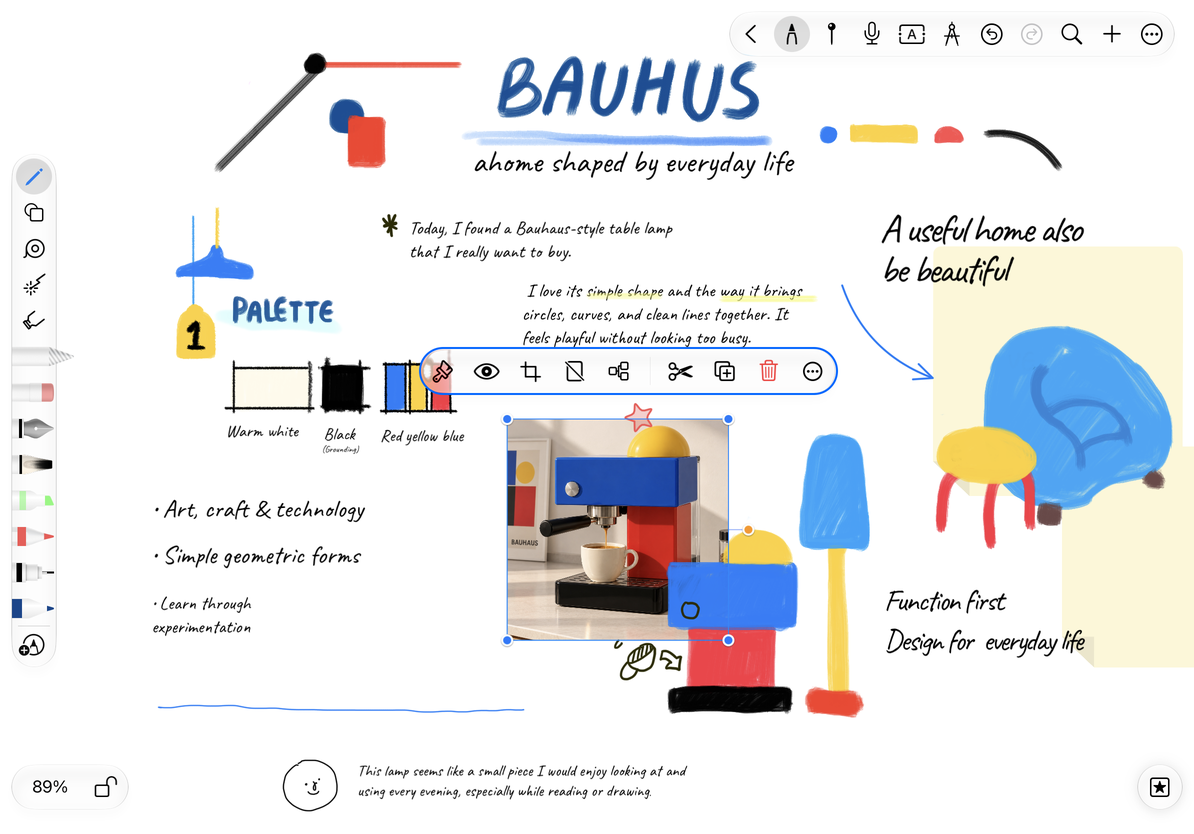
- En el modo de edición, toque un objeto para mostrar su esquema de selección, controles y menú flotante.
- Arrastra para moverlo. Si está escribiendo en un cuadro de texto, primero termine de escribir y luego use su área o control de movimiento.
- Soltar y comprobar la posición. Toque un área en blanco para anular la selección.
Tocar texto, arrastrar un controlador y arrastrar todo el objeto tienen diferentes efectos. Para mover un cuadro de texto completo, asegúrese de que esté seleccionado su contorno completo en lugar de una palabra o frase dentro de él.
Reconocer identificadores de selección
Cambiar tamaño y rotar
Arrastre un controlador de cambio de tamaño en el contorno para cambiar el tamaño. Para objetos que admiten rotación, arrastre el control de rotación y suéltelo en el ángulo deseado. Utilice Deshacer si comete un error.
Los identificadores varían según el tipo de objeto. Las tablas, mesas de trabajo y objetos de mapas mentales no giran. Las líneas, flechas y conectores utilizan controles de punto final o de ruta en lugar de un contorno rectangular estándar. Un control faltante no significa necesariamente que el objeto no esté seleccionado.
Elija escala libre o proporcional
Las imágenes, los medios, las mesas de trabajo y algunas formas distintas de las líneas le permiten cambiar los modos de escala:
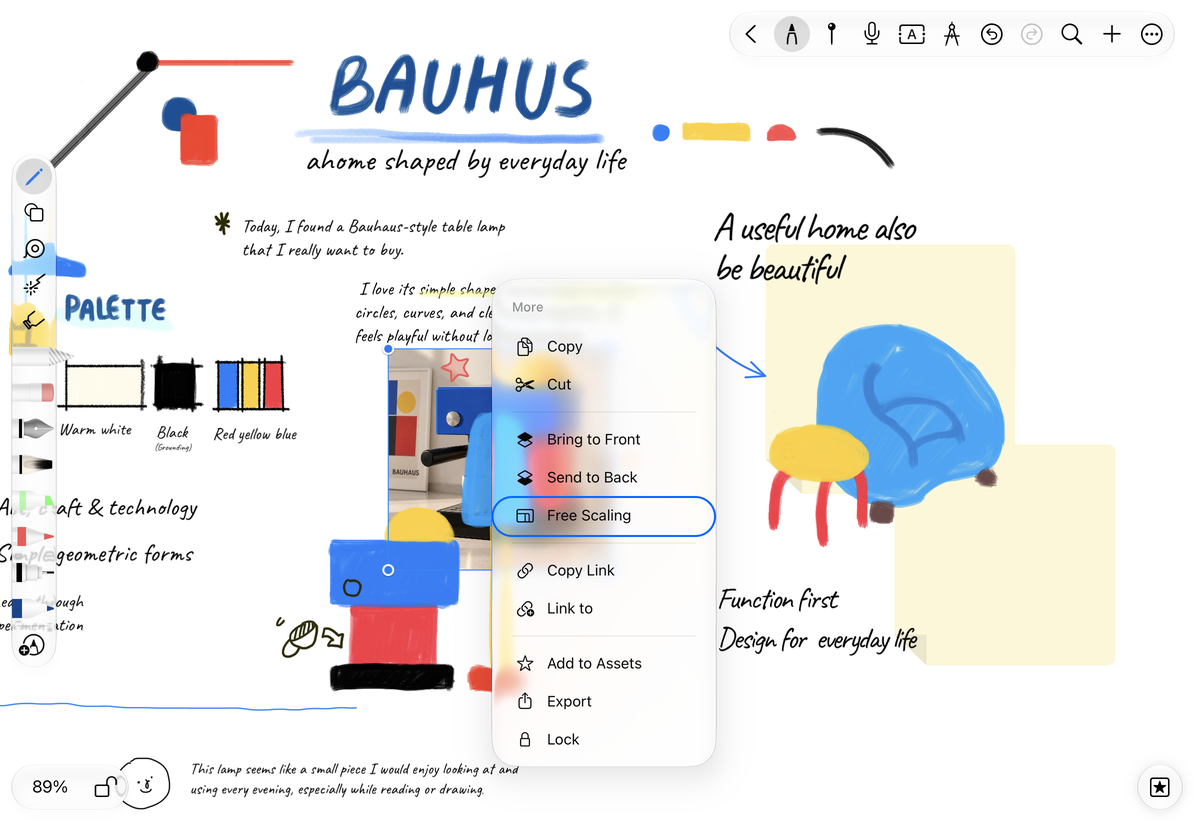
- Seleccione el objeto y abra Más.
- Si actualmente utiliza escala libre, elija Escala proporcional para mantener su relación ancho-alto.
- Si actualmente usa escala proporcional, elija Escala libre para ajustar el ancho y el alto por separado.
- Arrastre los controladores de cambio de tamaño y verifique el resultado.
La escala proporcional evita que las fotografías y los diagramas se estiren. El escalado libre es útil para paneles y marcos de fondo. El menú nombra el modo al que puedes cambiar al, no el modo activo. Los cuadros de texto, fórmulas y tablas pueden usar sus propios controles de tamaño y formato.
Escalado libre y proporcional
Un objeto no se moverá
Compruebe si está en modo de vista previa, si el objeto está bloqueado o si su texto aún se está editando.
Una imagen parece estirada
Deshaga el estiramiento y cambie a escala proporcional.
Necesito mover varios objetos juntos
Selecciónelos con el Lazo.
Guías relacionadas: Orden de apilamiento y bloqueos · Apariencia del objeto · Controles del conector