
Eliminar, restaurar y vaciar la Papelera
Mover a la papelera elimina un elemento de la biblioteca normal y lo mantiene disponible para restaurar. Eliminar permanentemente elimina el contenido seleccionado para que ya no se pueda restaurar desde la Papelera.
Se aplica a: Los cuatro tipos de documentos y carpetas. Comprueba el contenido de una carpeta antes de eliminarla, ya que puede contener otros elementos.
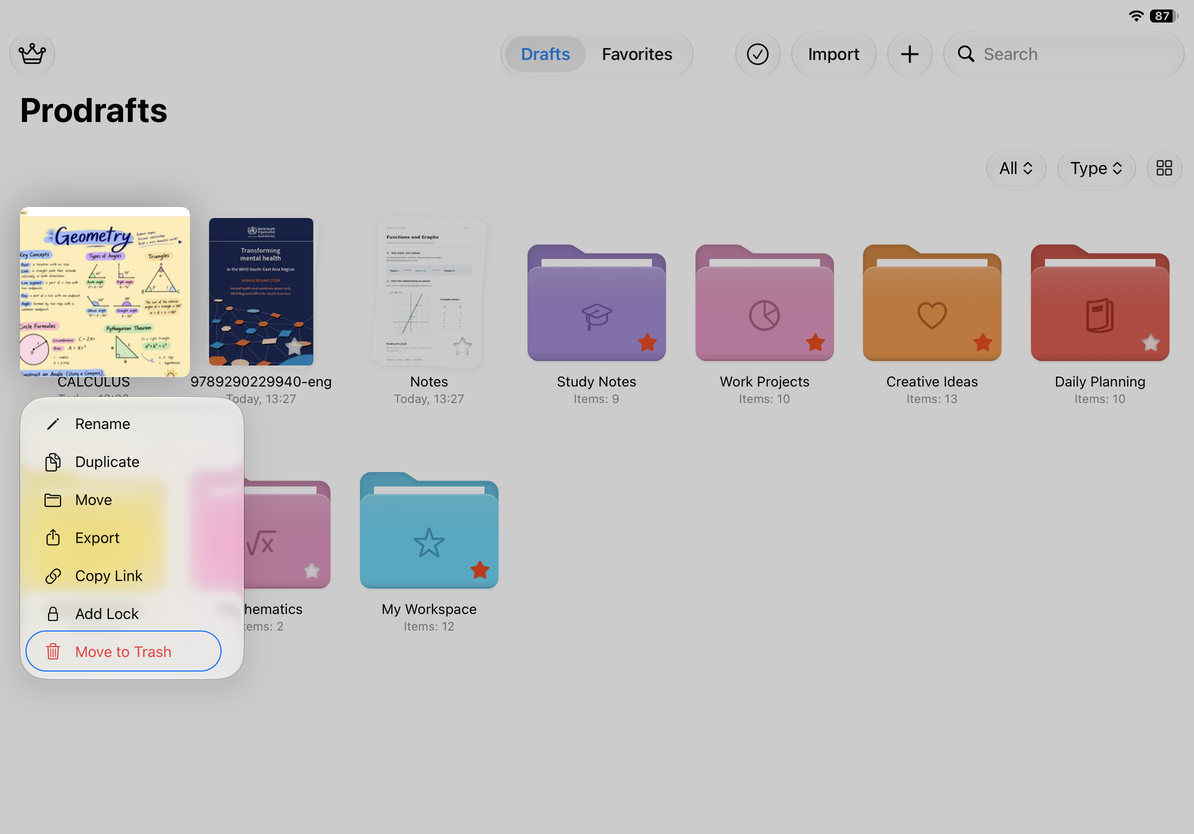
Mover un documento a la Papelera
- Encuentra el documento en la biblioteca. Mantenlo pulsado para abrir su menú o haz clic derecho en Mac.
- Elige Mover a la papelera.
- Lee la confirmación y comprueba que este es el documento previsto.
- Confirma para eliminarlo de la biblioteca normal.
Si el documento está bloqueado, desbloquéalo cuando se te solicite. Cancelar lo deja sin cambios.
Para varios elementos, entra en el modo Seleccionar, selecciona los elementos deseados y toca el botón Papelera. La eliminación de varios elementos puede ejecutarse sin otra confirmación, así que comprueba la selección antes de tocar.
Mover un documento a la Papelera
Restaurar desde la Papelera
- Vuelve a la biblioteca y abre Ajustes → Papelera.
- Busca el elemento que quieres restaurar.
- Mantenlo pulsado y elige Restaurar. Para varios elementos, selecciónalos primero y utiliza la acción de restauración.
- Consulta la biblioteca. Si el elemento no está visible, comprueba su carpeta original y el filtro de tipo actual.
No puedes abrir elementos de la Papelera como documentos normales. Restáuralos primero y luego ábrelos en la biblioteca para comprobar su contenido.
Si la carpeta principal de un documento también se movió a la Papelera, comprueba también el estado de esa carpeta. Restaurar un elemento de la Papelera es diferente a recuperar un archivo eliminado permanentemente.
Eliminar permanentemente los elementos seleccionados
- En la Papelera, selecciona solo los elementos que ya no necesitass.
- Toca Eliminar permanentemente.
- Revisa la confirmación y selección antes de continuar.
- Después de eliminarlos, esos elementos ya no se pueden restaurar desde la Papelera.
Al eliminar una carpeta, considera todo su contenido. Para documentos que usan iCloud, la eliminación también entra en el proceso de sincronización. Elimina contenido, no simplemente una miniatura de la pantalla actual.
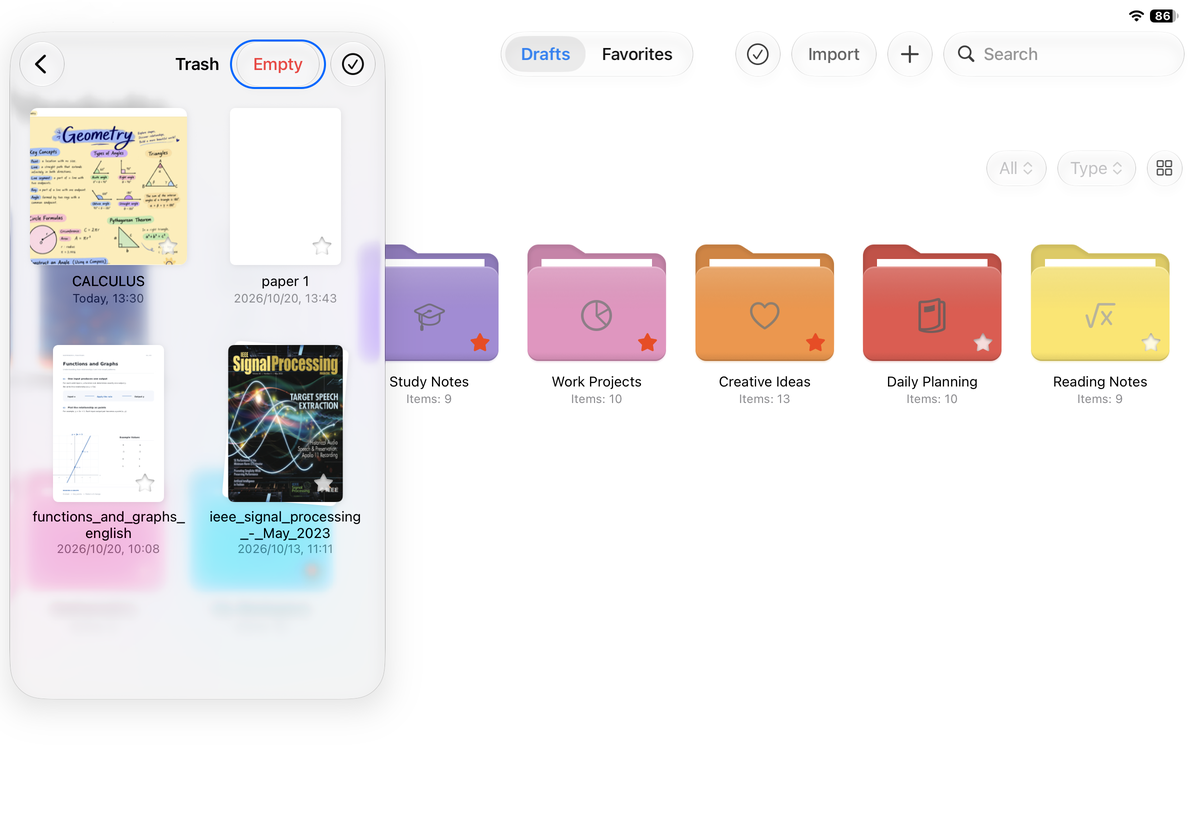
Vaciar toda la Papelera
Toca Vaciar en la Papelera y lee la confirmación. Borrar todo en esa confirmación se aplica a todo lo que se encuentra en la Papelera. Cancela si no estás seguro y restaura todo lo que quieras conservar antes de vaciarla.
Vaciar toda la Papelera
Preguntas comunes
¿Puedo restaurar algo eliminado permanentemente?
La restauración funciona solo para elementos que aún están en la Papelera. Si tienes una copia de seguridad independiente, consulta Importar una copia de seguridad para comprobar si hay una copia utilizable. La función para recuperar documentos que faltan en la biblioteca no garantiza la recuperación de datos eliminados permanentemente.
¿Por qué la eliminación afectó a mis otros dispositivos?
iCloud sincroniza el estado del documento. Para conservar una copia independiente, primero confirma que haya finalizado la exportación nativa o una copia de seguridad. Una miniatura aún visible en otro dispositivo no es una copia de seguridad.
La operación ha fallado
Guarda el mensaje de error y comprueba qué elementos permanecen en la lista. No vacíes la Papelera repetidamente solo para que la lista parezca vacía. Si es necesario, incluye el mensaje al comunicarse con Ayuda y comentarios.