
Exportar selecciones y guardar recursos reutilizables
Disponible en documentos infinitos, documentos verticales y notas paginadas. Seleccione un área con el lazo, luego elija si desea compartir una imagen o reutilizar el contenido en sus notas.
Capture un área e insértela en el lienzo
- Encierra en un círculo el área con el lazo y elige Captura de pantalla.
- Verifique los bordes de la vista previa para asegurarse de que el texto, las líneas y los objetos cercanos estén completos.
- Elija la acción agregar al lienzo para mantener la imagen en su nota o Compartir para enviarla a otro lugar.
- La imagen insertada se puede mover, cambiar de tamaño o recortar. Se conservan la escritura y los objetos originales.
Una captura de pantalla aplana el contenido visible en una imagen. Su letra ya no se puede editar trazo a trazo. Para conservar la estructura del objeto original, copie el contenido o exporte el documento nativo.
Capturar una nota como imagen
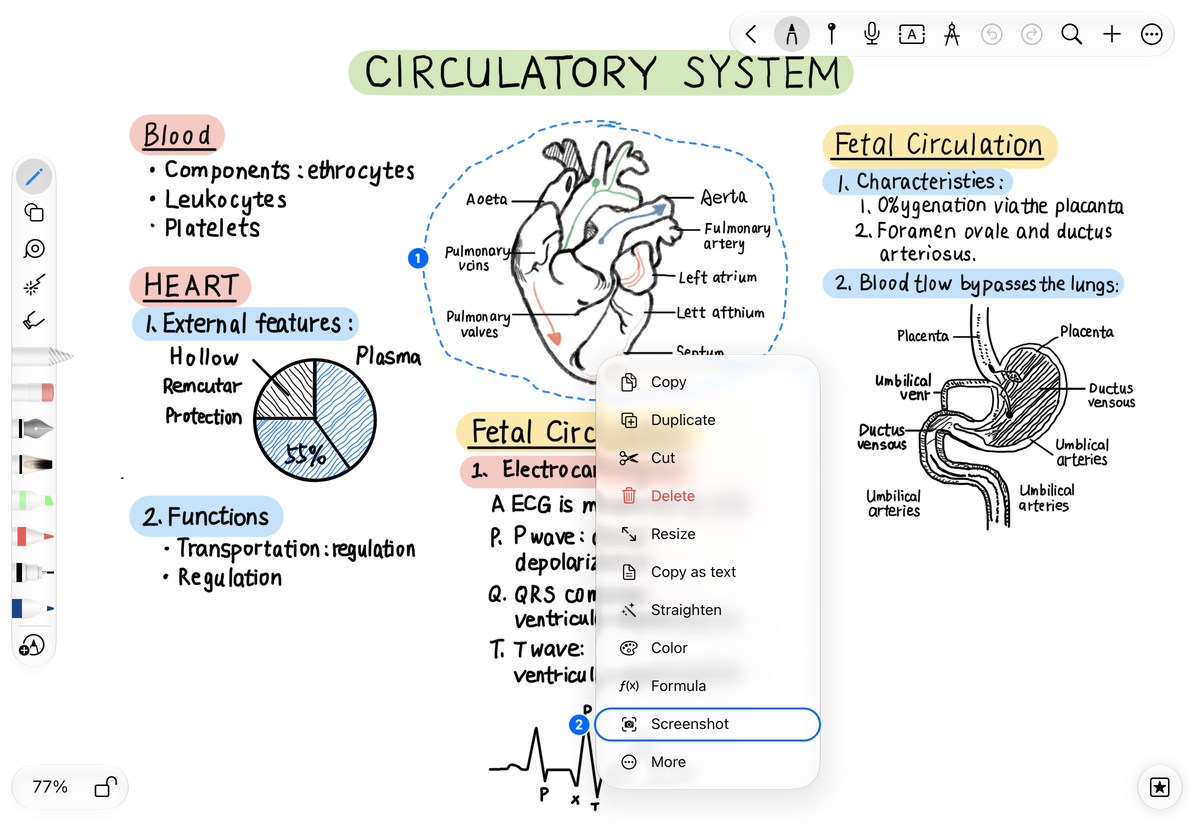
Exportar el área seleccionada
- Mantenga la selección activa y elija Más → Exportar.
- Elija un formato disponible en Opciones de exportación: PNG, JPEG o PDF.
- Si Incluir color de fondo está disponible, elija si desea conservarlo. Un contexto es útil para la lectura directa. Para transparencia, elija PNG y verifique la vista previa.
- Si aparece Incluir contenido sobre los elementos adjuntos, elija si desea incluir contenido superpuesto dentro del área del objeto.
- Toque Exportar y elija una ubicación para guardar o una aplicación de recepción en la hoja para compartir del sistema.
JPEG no admite transparencia. Los archivos PDF y las imágenes no son documentos Prodrafts nativos y editables. Las exportaciones del área capturan una región; Los filtros de lazo seleccionan objetos y no garantizan que se excluya otro contenido visible dentro de esa región. Consulta la vista previa.
Guarde un recurso o cree una mesa de trabajo combinada
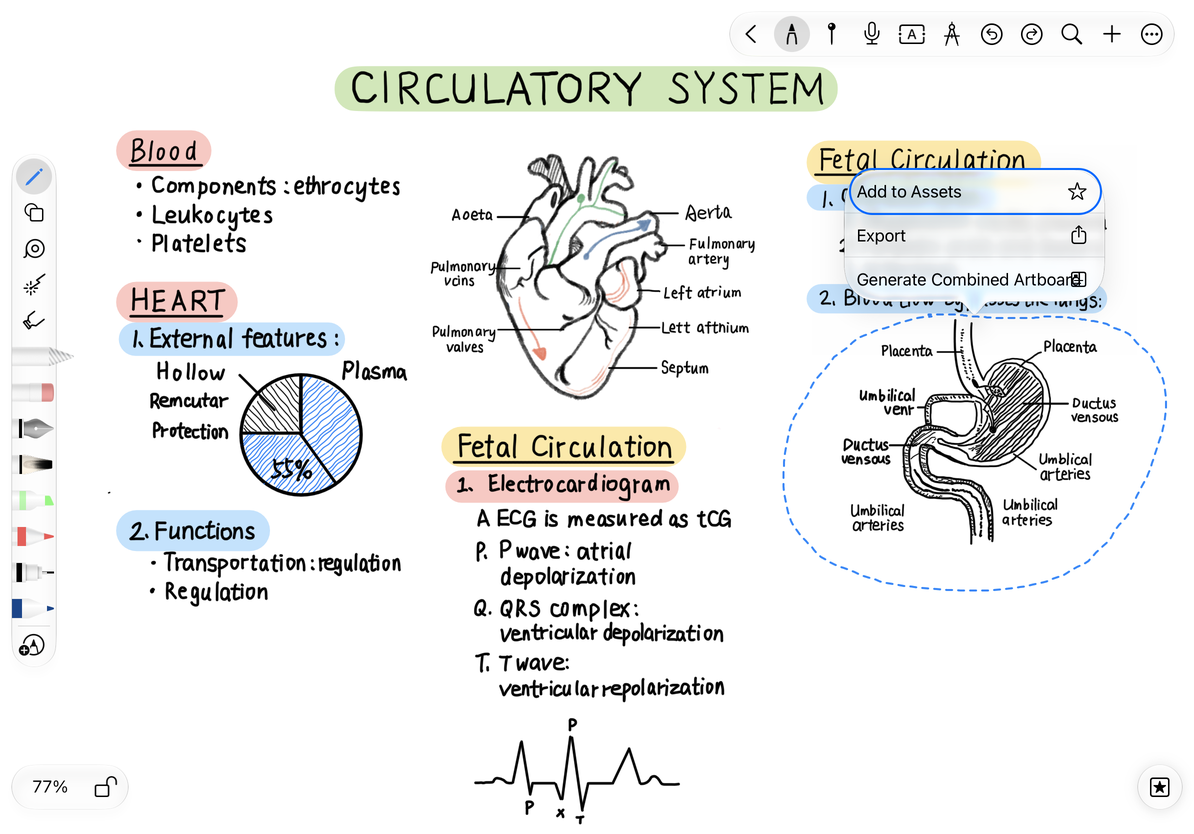
Para volver a insertar el contenido más tarde, elija Más → Añadir a la biblioteca de recursos en el menú de selección. Luego podrá encontrarlo en la biblioteca de activos. Eliminar los objetos originales de una nota y administrar la biblioteca de activos son acciones independientes.
Para organizar el contenido seleccionado como un área de lienzo, elija Más → Crear mesa de trabajo combinada. La nueva mesa de trabajo rodea el contenido seleccionado sin aplanarlo en una imagen. Consulte la Guía de mesas de trabajo para mover y exportar mesas de trabajo.
Guardar o reutilizar una selección
¿Puedo capturar un área PDF sin escritura a mano?
Sí. Las notas paginadas pueden capturar el área de la página original incluso cuando no contiene escritura a mano editable.
Falta contenido en los bordes de la exportación
Seleccione un área un poco más grande y verifique la vista previa nuevamente. Cambiar el grosor del lápiz no fija el límite de exportación.
Guías relacionadas: Usar el lazo · Guardar activos · Exportar documento nativo