
Rotar, borrar y eliminar páginas
Estas acciones se aplican a notas paginadas y archivos PDF importados en iPhone, iPad y Mac. Vaya a la página deseada o seleccione páginas en el modo de edición de miniaturas y verifique el recuento de selecciones antes de continuar.
Girar una o más páginas
Para una página, abra su menú de miniaturas y elija Rotar página. Para varios, selecciónelos en el modo de edición de miniaturas y use la acción de rotar. Luego verifique la orientación del fondo, la escritura a mano y los archivos adjuntos. Repita si es necesario hasta que la orientación sea correcta.
La rotación cambia la orientación de la página. No reemplaza la configuración de la plantilla vertical u horizontal en Configuración de papel.
Elige qué borrar
Utilice el menú Más de la página actual o la opción borrar de la miniatura:
| acción | Elimina | mantiene |
|---|---|---|
| Borrar solo la escritura a mano | Trazos escritos a mano en páginas seleccionadas. | Fondo, archivos adjuntos, marcadores y anotaciones en PDF originales |
| Borrar todo | Se agregó escritura a mano, archivos adjuntos, marcadores, anotaciones en PDF y otras ediciones de página. | Fondo original del PDF y la propia página. |
| Eliminar página | Toda la página o páginas seleccionadas. | Otras páginas no seleccionadas del documento |
Borrar todo no convierte el PDF original en papel en blanco ni elimina la página. Si borra el contenido incorrecto, utilice el documento Deshacer inmediatamente y verifique el contenido restaurado antes de continuar.
Elige qué borrar
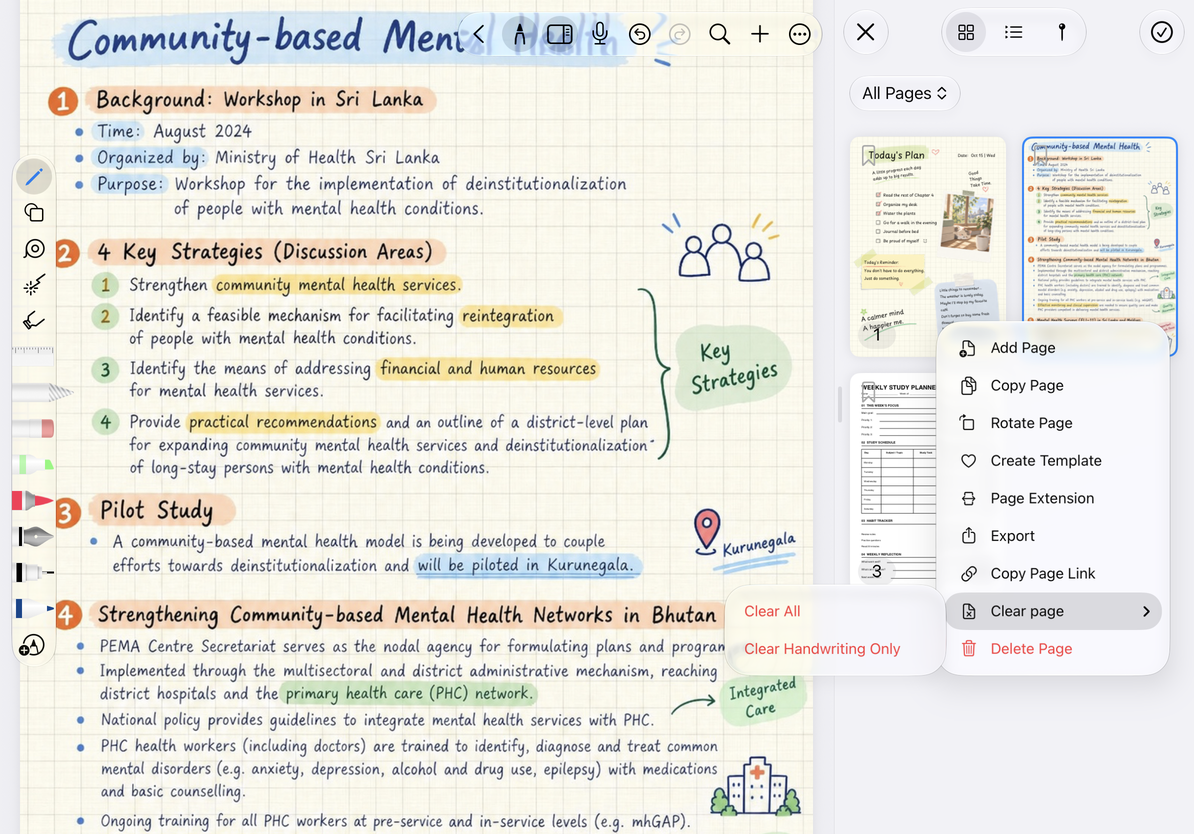
Eliminar páginas
- Para una página, utilice Eliminar página actual en Más o el menú de miniaturas de la página. Para varias páginas, selecciónelas en el modo de edición de miniaturas y use Eliminar.
- Revise la selección en la confirmación, luego elimine o cancele.
- Verifique el orden de las páginas restantes y su posición actual. Después de una eliminación accidental, utilice Deshacer como se ofrece para restaurar las páginas.
Si primero necesita una copia separada, copie las páginas o expórtelas y confirme que la copia se pueda utilizar. No pruebe el comportamiento de eliminación en la última página de una nota importante.
Preguntas comunes
El texto del PDF sigue siendo visible después de Borrar todo
Ese texto pertenece al fondo del PDF original, que se conserva en Borrar todo.
solo quiero eliminar una imagen
Seleccione y elimine esa imagen en lugar de borrar toda la página.
Aparece una página diferente después de la eliminación
La página anterior fue eliminada. Utilice miniaturas y números de página para comprobar lo que queda.
¿Por qué no puedo eliminar todas las páginas seleccionadas?
Una nota paginada debe contener al menos una página. No puede eliminar todas sus páginas a la vez ni eliminar la única página restante. Para mantener una página en blanco, agregue una primero y luego elimine las demás. Para eliminar solo las ediciones en la página actual, use las opciones claras anteriores.