
페이지 회전, 지우기 및 삭제
이러한 작업은 iPhone, iPad, Mac의 페이지형 노트와 가져온 PDF에 적용됩니다. 원하는 페이지로 이동하거나, 썸네일 편집 모드에서 페이지를 선택하고, 선택 개수를 확인한 후 진행하세요.
하나 이상의 페이지 회전
한 페이지의 경우 썸네일 메뉴를 열고 페이지 회전을 선택하세요. 여러 개의 경우 썸네일 편집 모드에서 선택하고 회전 작업을 사용하세요. 배경 방향, 필기, 첨부 파일 등을 나중에 확인하세요. 필요한 경우 방향이 정확해질 때까지 반복합니다.
회전하면 페이지 방향이 변경됩니다. 용지 설정의 세로 또는 가로 템플릿 설정을 대체하지 않습니다.
지울 항목 선택
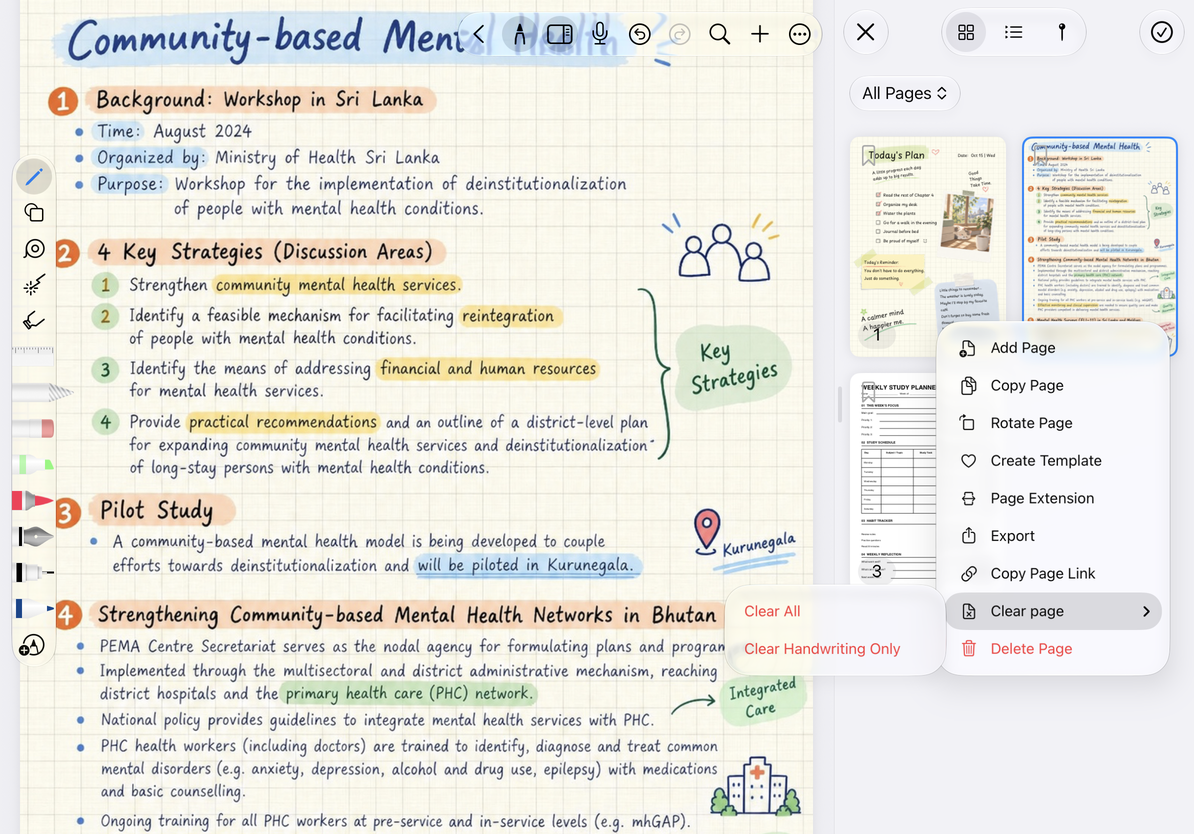
현재 페이지의 더보기 메뉴 또는 썸네일의 지우기 옵션을 사용하세요.
| 액션 | 제거 | 유지 |
|---|---|---|
| 필기만 지우기 | 선택한 페이지에 손으로 쓴 획 | 원본 PDF 배경, 첨부 파일, 마커 및 PDF 주석 |
| 모두 지우기 | 필기, 첨부 파일, 마커, PDF 주석 및 기타 페이지 편집 추가 | 원본 PDF 배경 및 페이지 자체 |
| 페이지 삭제 | 선택한 전체 페이지 | 문서에서 선택되지 않은 기타 페이지 |
모두 지우기는 원본 PDF를 빈 종이로 바꾸거나 페이지를 삭제하지 않습니다. 잘못된 내용을 삭제한 경우 즉시 문서 실행 취소를 사용하고 복원된 내용을 확인한 후 계속 진행하세요.
지울 항목 선택
페이지 삭제
- 한 페이지의 경우 더보기의 현재 페이지 삭제 또는 해당 페이지의 썸네일 메뉴를 이용하세요. 여러 페이지의 경우 썸네일 편집 모드에서 선택하고 삭제를 사용하세요.
- 확인에서 선택 사항을 검토한 후 삭제하거나 취소하세요.
- 남은 페이지 순서와 현재 위치를 확인하세요. 실수로 삭제한 후 제안된 대로 실행 취소를 사용하여 페이지를 복원하세요.
먼저 별도의 복사본이 필요한 경우 페이지 복사 또는 내보내기하여 복사본을 사용할 수 있는지 확인하세요. 중요한 메모의 마지막 페이지에서는 삭제 동작을 테스트하지 마세요.
자주 묻는 질문
모두 지우기 후에도 PDF 텍스트가 계속 표시됩니다.
해당 텍스트는 모두 지우기가 유지하는 원본 PDF 배경에 속합니다.
이미지 하나만 삭제하고 싶어요
전체 페이지를 지우는 대신 해당 이미지를 선택하고 삭제하세요.
삭제 후 다른 페이지가 나타납니다
이전 페이지가 삭제되었습니다. 썸네일 및 페이지 번호를 사용하여 남은 내용을 확인하세요.
선택한 페이지를 모두 삭제할 수 없는 이유는 무엇입니까?
페이지형 노트는 최소한 한 페이지를 유지해야 합니다. 모든 페이지를 한 번에 삭제하거나 남은 페이지만 삭제할 수는 없습니다. 빈 페이지를 유지하려면 먼저 하나를 추가한 다음 다른 페이지를 삭제하세요. 현재 페이지의 수정사항만 삭제하려면 위의 지우기 옵션을 사용하세요.