
수식 삽입 및 내보내기 형식 이해
iPhone, iPad, Mac의 텍스트 문서에서 사용할 수 있습니다. 수식은 수학적 조판을 제공하고 오프라인으로 표시합니다. 방정식을 풀거나 손으로 쓴 수학을 인식하지 못합니다. 캔버스 수식 개체는 다른 삽입 흐름을 사용합니다.
수식 삽입 및 편집
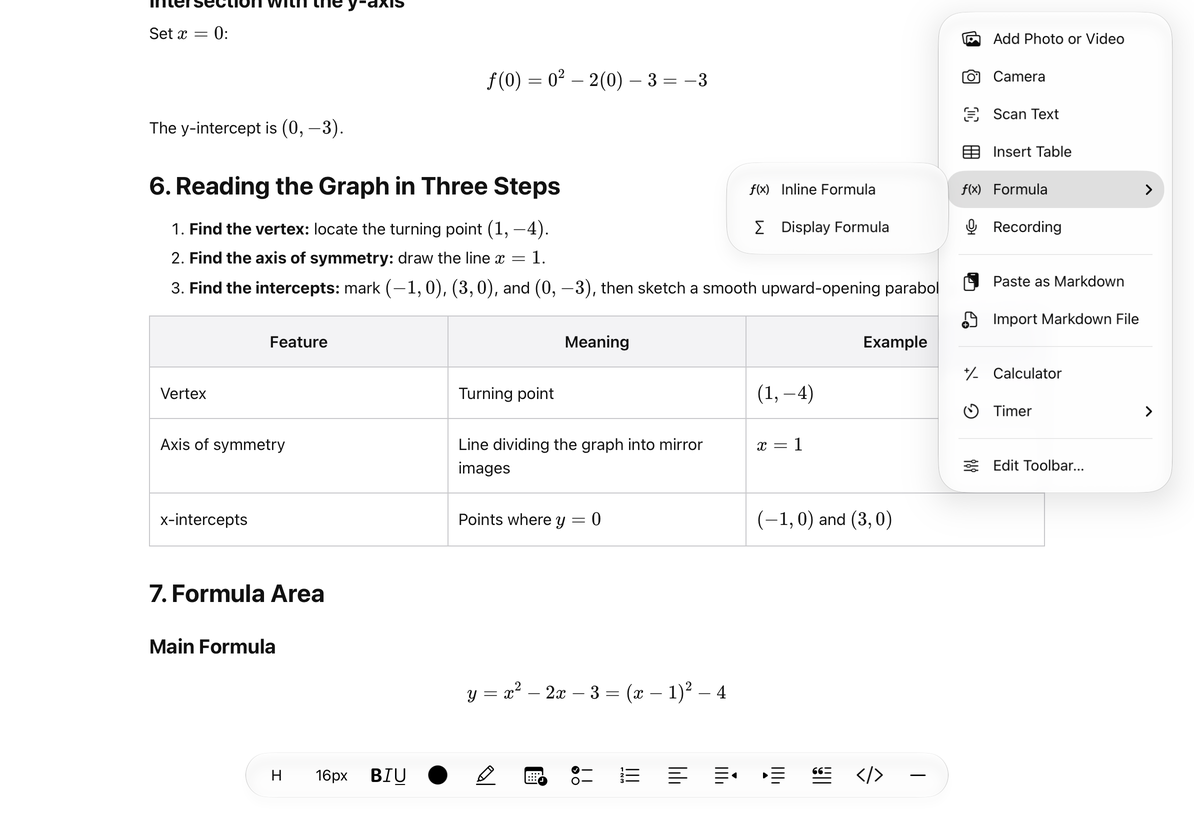
- 텍스트에 커서를 놓고 추가 → 수식을 엽니다.
- 문장 내에 배치하려면 인라인 수식을 선택하고, 자체 콘텐츠 블록을 제공하려면 블록 수식을 선택하세요.
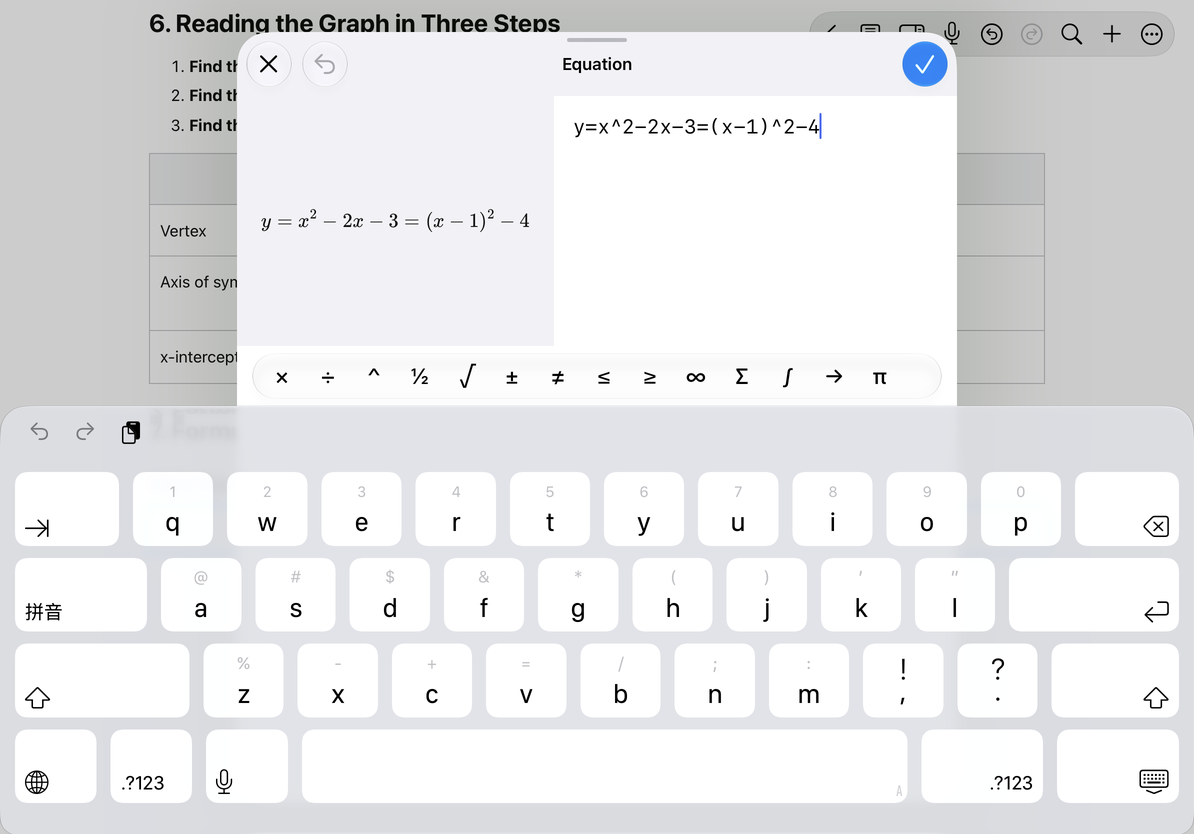
y=(x-1)^2-4와 같은 LaTeX를 입력하고 미리보기를 확인하세요.- 표현식이 유효하고 미리보기가 준비되면 완료를 선택합니다. 취소는 삽입이나 편집을 취소합니다.
- 나중에 편집하려면 수식을 탭하고 편집기에서 소스를 변경한 후 완료를 선택하세요.
슬래시 메뉴에서도 수식을 삽입할 수 있습니다. 원시 표현식을 복사하려면 수식 편집기의 소스 필드에서 텍스트를 선택하고 복사하세요.
인라인 또는 블록 수학 선택
LaTeX 편집 및 미리보기 확인
Markdown에서 수식 가져오기
인라인 수학의 경우 $…$ 또는 \(…\)를 사용하고, 블록 수학의 경우 별도의 줄에 $$…$$ 또는 \[…\]를 사용합니다. 마크다운 붙여넣기 또는 삽입으로 변환하세요. 코드 블록 또는 인라인 코드 내의 구분 기호와 이스케이프된 달러 기호는 텍스트로 유지됩니다. 단지 강제로 수식을 만들기 위해 코드 서식을 제거하지 마세요.
내보내기 형식 선택
| 형식 | 수식 출력 |
|---|---|
| 마크다운, TXT | 추가 편집을 위해 LaTeX 소스를 보존합니다 |
| HTML, PDF | 읽고 공유하기 위한 조판 수식 보존 |
| DOCX | 지원되는 구조를 Office Math로 변환합니다. 지원되지 않는 구조는 소스를 유지합니다 |
특히 DOCX에서 내보낸 복잡한 수식을 열고 확인하세요. 모든 LaTeX 명령이 편집 가능한 Word 방정식이 될 수 있는 것은 아닙니다.
자주 묻는 질문
완료를 사용할 수 없습니다.
미리보기를 기다리며 괄호와 명령어, 표현을 확인해 보세요.
현재 위치에 삽입할 수 없습니다.
텍스트로 돌아가서 커서를 놓고 다시 시도하십시오.
수식에 인터넷 연결이 필요합니까?
텍스트 문서 수식은 내장된 렌더링 리소스를 사용하며 오프라인으로 표시할 수 있습니다. 이는 자체 요구 사항이 있는 인식 서비스와는 별개입니다.
관련 가이드: 텍스트 문서 내보내기, 텍스트 문서 테이블.