
이미지 캐시 보기 및 지우기
이미지 캐시 관리는 앱 전체에 적용됩니다. 추가 설정 → 고급 앱 설정 → 캐시 지우기를 엽니다. 네 가지 문서 유형 모두에서 사용되는 공유 이미지 표시 캐시가 영향을 받을 수 있습니다.
캐시 확인 및 지우기
- 문서의 추가 설정을 연 다음 앱 고급 설정을 엽니다.
- 캐시 지우기를 찾아 MB 또는 GB 단위로 표시된 크기를 확인하세요.
- 준비가 되면 캐시 지우기를 탭하세요. 즉시 삭제가 시작됩니다. 단지 정보 화면만 열리는 것이 아닙니다.
- 성공 메시지를 기다립니다. 표시된 크기가 새로 고쳐집니다.
- 이미지가 포함된 샘플 문서를 열고 다시 로드해 보세요. 탐색을 계속하면 캐시가 다시 커질 수 있습니다.
이미지 캐시 확인 및 지우기
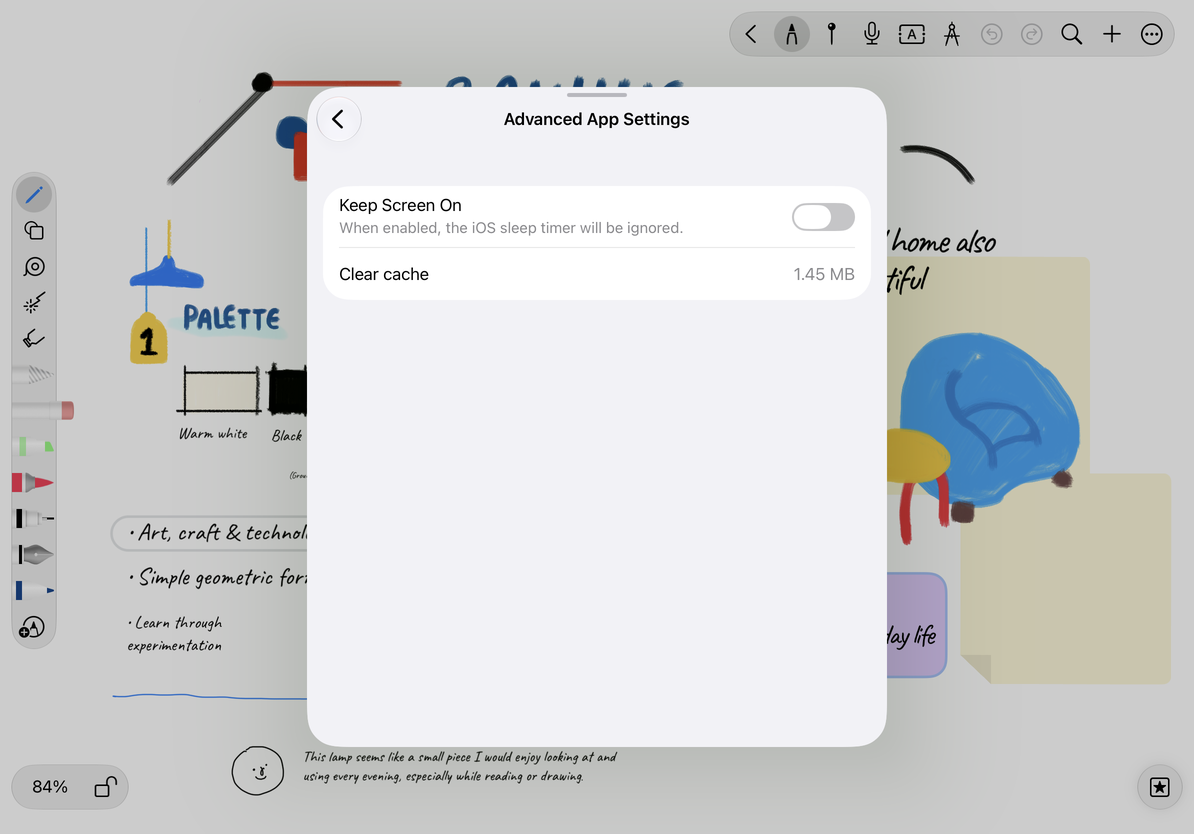
무엇이 지워졌나요?
이렇게 하면 재구성 가능한 이미지 캐시 데이터가 지워집니다. 표시된 크기는 전체 라이브러리의 크기가 아닙니다. 메모를 지우거나 원본 이미지 첨부 파일, 비디오, 녹음 또는 iCloud 데이터를 삭제하지는 않습니다.
이미지를 다시 볼 때 앱이 캐시된 데이터를 읽거나 재생성할 수 있습니다. 첫 번째 표시는 시간이 더 오래 걸릴 수 있으며, 삭제 후 캐시 크기가 곧 커질 수 있습니다. 대용량 파일이 차지하는 공간을 영구적으로 확보하려면 먼저 관련 문서와 실제 첨부 파일을 확인하고 백업을 만드세요. 캐시를 반복적으로 지우는 것은 저장소 문제를 진단하는 신뢰할 수 있는 방법이 아닙니다.
자주 묻는 질문
크기가 크게 줄어들지 않으면 성공 메시지가 나타나는지 확인한 후 페이지를 종료했다가 다시 열어보세요. 이미지를 보면 동시에 더 많은 캐시를 생성할 수 있습니다. 시스템 저장소 설정에 있는 앱의 전체 크기는 같은 양만큼 줄어들지 않을 수 있습니다.
나중에 이미지가 일시적으로 누락된 경우 다시 로드될 때까지 기다렸다가 문서와 클라우드 콘텐츠에 액세스할 수 있는지 확인하세요. "캐시 수정"을 위해 원본 문서를 삭제하지 마십시오. 동일한 이미지가 여전히 누락된 경우 영향을 받은 페이지와 문제가 발생한 시기를 포함하여 문서를 보존한 채 도움말을 요청하세요.
전체 데이터를 보존하려면 백업 만들기를 사용하세요. 클라우드 동기화를 중지하려면 동기화를 끄고 로컬 데이터 유지를 참조하세요. 해당 작업은 이미지 캐시를 지우는 것과 범위가 다릅니다.
이 문서는 2026년 10월 12일 현재의 내용입니다. 메뉴는 기기와 버전에 따라 다를 수 있습니다.