
도형 만들기 및 스타일 조정
무한 문서, 세로형 문서 및 페이지형 노트에서 사용할 수 있습니다. 도형 도구는 선택하고 다시 편집할 수 있는 개체를 생성하며 순서도, 강조 표시된 영역 및 기하학적 다이어그램에 유용합니다. 손글씨로 인식되는 도형은 그린 후 누르고 있기를 참조하세요.
도형 만들기
- 펜 케이스에서 도형을 엽니다. 카테고리가 숨겨져 있으면 필기 설정 → 펜 케이스 도구 모음 편집에서 활성화하세요.
- 직사각형, 아트보드, 타원, 둥근 직사각형, 선, 연결선, 화살표, 삼각형, 별 또는 다각형을 선택합니다.
- 캔버스를 드래그하여 모양의 크기를 설정한 다음 놓습니다.
- 새 모양을 선택하고 해당 컨트롤을 사용하여 위치와 크기를 다듬습니다.
모양 선택기에서 직사각형 이외의 유형에는 Prodrafts Pro 액세스 확인이 필요합니다. 표시된 잠금 또는 구매 프롬프트를 따르세요. 아트보드에는 콘텐츠 그룹이 포함되어 있고 커넥터는 개체 간의 관계를 유지합니다. 동일한 선택기에 표시됨에도 불구하고 고유한 동작이 있습니다.
모양을 선택하세요
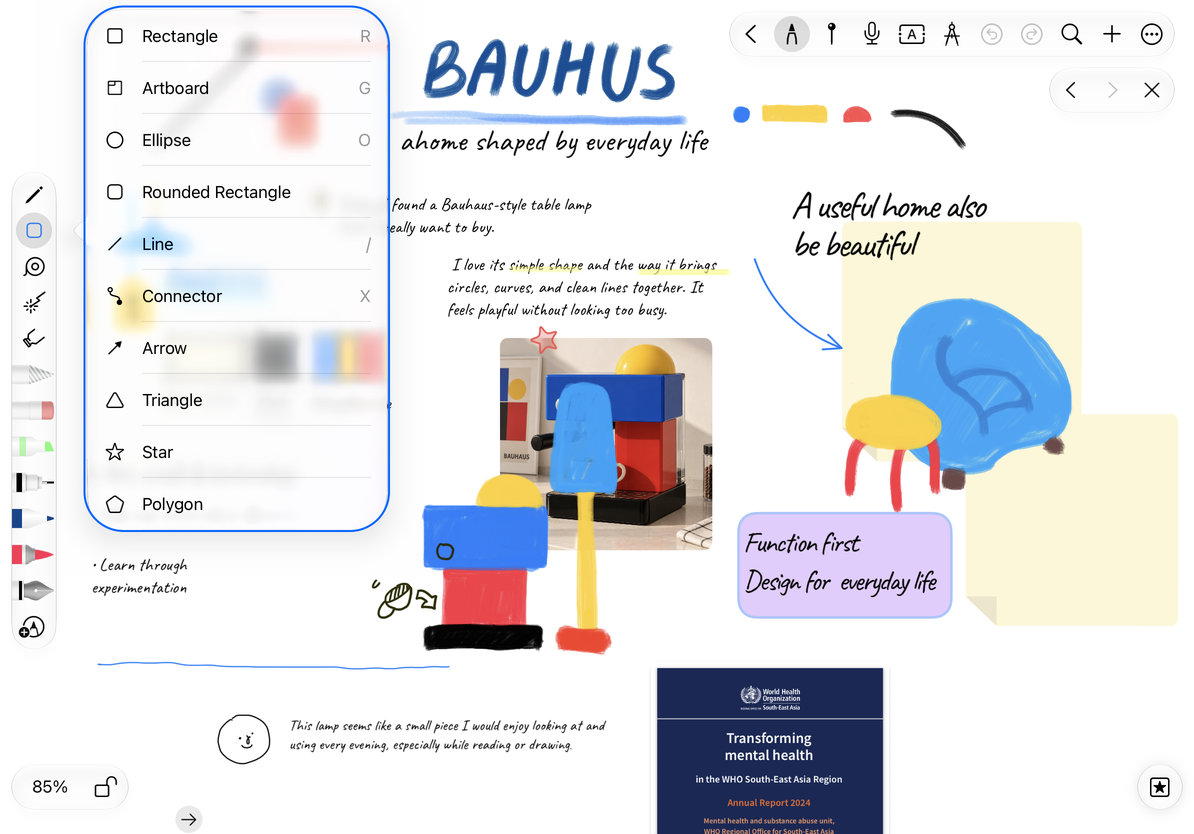
도형의 스타일과 기하학적 속성 설정
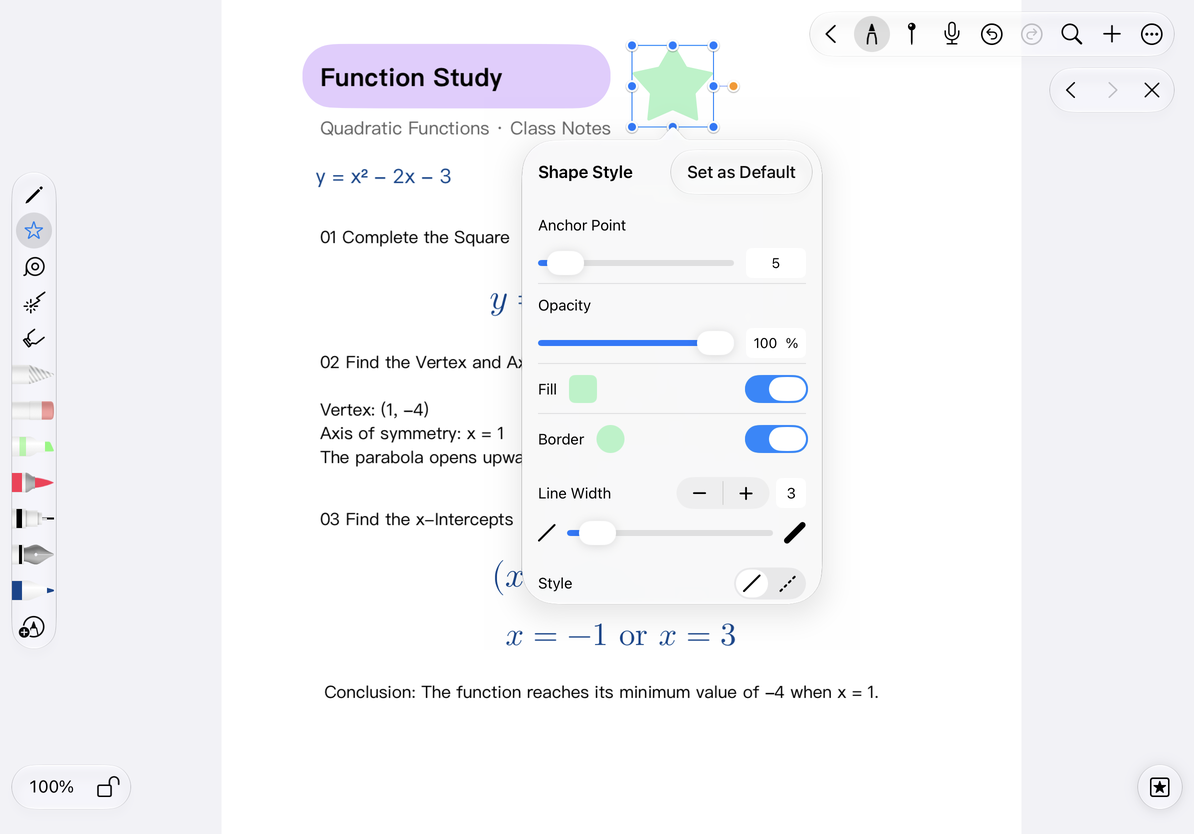
도형을 선택하고 스타일을 선택합니다. 채우기 색상, 테두리 색상, 테두리 두께를 설정한 후 불투명도를 조정하세요. 윤곽선만 그리려면 가능한 경우 채우기 없음을 선택합니다.
컨트롤은 모양에 따라 다릅니다. 직사각형과 둥근 직사각형은 모서리 반경을 제공합니다. 다각형의 측면은 변의 개수를, 별의 앵커 포인트는 꼭짓점의 개수를 설정합니다. 삼각형은 종류 선택을 제공합니다. 선과 화살표는 끝 스타일로 끝점 유형을 사용합니다. 닫힌 영역이 없는 선 객체에는 일반 채우기가 없습니다.
동일한 유형의 향후 모양에 이 스타일을 사용하려면 기본값으로 설정을 선택하세요. 캔버스의 기존 모양은 변경되지 않습니다.
도형 스타일 조정
계속해서 그리고 새로운 모양에 대한 레이어 설정
도형 선택 → 편집 → 도형 설정을 엽니다. 동일한 모양 유형을 계속 그리려면 그린 후 종료를 끄십시오. 그것을 켜면 하나의 모양 후에 그리기가 끝납니다. 기본적으로 맨 뒤에 배치를 활성화하면 하위 레이어에 새 모양을 배치할 수 있으며 이는 배경에 유용합니다.
도형을 그린 후 자동 선택은 편집 핸들을 그린 후 즉시 표시할지 여부를 제어합니다. 필기 설정 → 완벽한 형태 → 고급 옵션 또는 더 보기 → 기본 설정의 도형 그룹에서 찾으세요. 이 설정은 완벽한 형태와 공유됩니다. 이 기능을 꺼도 모양 생성이 차단되지는 않습니다. 모양 선택기의 편집 페이지는 그리기 후 중지 및 기본 레이어 옵션만 제공합니다.
도형을 재사용하려면 메뉴의 복사로 즉시 사본을 만들거나, 클립보드에 복사한 뒤 붙여넣으세요. 올가미 영역을 내보내 완성된 다이어그램을 공유하거나 원본 형식 문서를 내보내 편집 내용을 보존하세요.
도형이 텍스트를 덮고 있습니다.
뒤로 보내거나 불투명도를 줄이세요.
움직이는 상자를 따라가는 선을 원합니다
커넥터를 사용하세요. 일반 선은 단순한 그래픽이며 해당 연결을 유지하지 않습니다.