
Crie formas e ajuste seu estilo
Disponível em documentos infinitos, documentos verticais e notas paginadas. As ferramentas de forma criam objetos que você pode selecionar e editar novamente, úteis para fluxogramas, áreas destacadas e diagramas geométricos. Para formas reconhecidas por escrita manual, consulte Desenhar e segurar.
Crie uma forma
- Abra Forma na estojos. Se a categoria estiver oculta, habilite-a em Configurações de manuscrito → Barra de ferramentas Editar estojo.
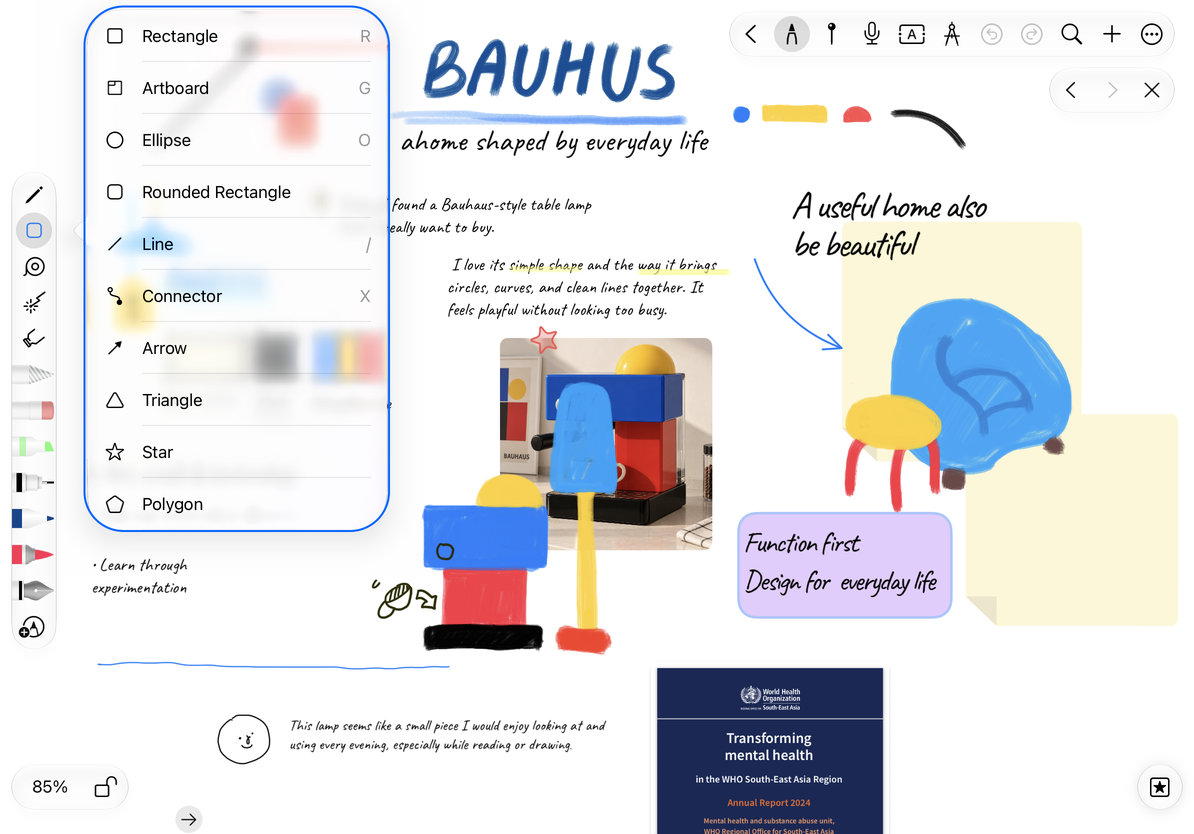
- Escolha um retângulo, prancheta, elipse, retângulo arredondado, linha, conector, seta, triângulo, estrela ou polígono.
- Arraste na tela para definir o tamanho da forma e solte.
- Selecione a nova forma e use seus controles para refinar sua posição e tamanho.
No seletor de formas, outros tipos além de Rectangle exigem uma verificação de acesso do Prodrafts Pro. Siga o bloqueio ou prompt de compra mostrado. As pranchetas contêm grupos de conteúdo, enquanto os conectores mantêm relacionamentos entre objetos; eles têm seu próprio comportamento, apesar de aparecerem no mesmo seletor.
Escolha uma forma
Definir opções específicas de aparência e forma
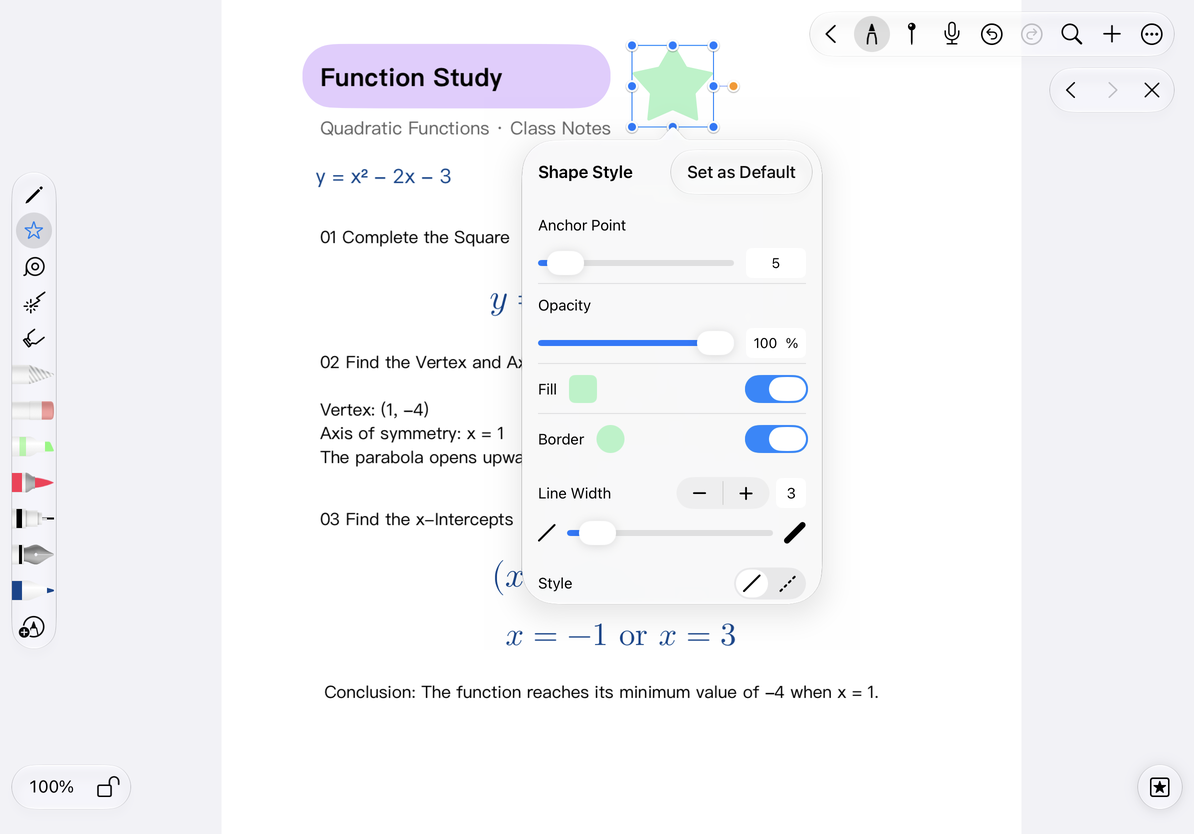
Selecione uma forma e escolha Estilo. Defina a cor de preenchimento, a cor da borda e a espessura da borda e ajuste a opacidade. Para desenhar apenas um contorno, escolha Sem preenchimento quando disponível.
Os controles variam de acordo com o formato: retângulos e retângulos arredondados oferecem raio de canto; polígonos usam Número de lados para o número de lados; estrelas usam Ponto de ancoragem para o número de pontos; triângulos oferecem uma escolha Tipo; e linhas e setas usam Tipo de extremidade para seus estilos finais. Objetos de linha sem área delimitada não possuem preenchimento normal.
Escolha Definir como padrão para usar este estilo para formas futuras do mesmo tipo. As formas existentes na tela não são alteradas.
Ajustar o estilo de uma forma
Desenhe continuamente e defina a camada para novas formas
Abra Seleção de forma → Editar → Preferências de forma. Desative Cancelamento automático para continuar desenhando o mesmo tipo de forma; com ele colocado, o desenho termina após uma forma. Ative Enviar formas para trás por padrão para colocar novas formas em uma camada inferior, o que é útil para planos de fundo.
Selecionar a forma automaticamente após desenhar controla se as alças de edição aparecem imediatamente após o desenho. Encontre-o em Configurações de manuscrito → Forma perfeita → Opções avançadas ou no grupo Forma em Mais → Preferências. Esta configuração é compartilhada com Forma perfeita. Desligá-lo não impede a criação de formas. A página Editar do seletor de forma oferece apenas Parar após desenhar e a opção de camada padrão.
Para reutilizar uma forma, escolha Copiar em seu menu flutuante para criar uma duplicata imediatamente ou use Mais → Copiar e cole. Exporte uma área de laço para compartilhar o diagrama finalizado ou exporte um documento nativo para preservar a edição.
Uma forma está cobrindo meu texto
Envie para trás ou reduza sua opacidade.
Quero uma linha que siga uma caixa em movimento
Use um conector. Uma linha regular é simplesmente um gráfico e não mantém essa conexão.
Guias relacionados: Conectores inteligentes · Pranchas · Camadas de objeto