
Habilite o iCloud e verifique o status da sincronização
Disponível para todos os quatro tipos de documentos. Faça login em uma conta Apple disponível, habilite o iCloud Drive e permita que o Prodrafts use o iCloud. Os dispositivos que acessam a mesma biblioteca na nuvem devem usar a mesma conta iCloud.
O iCloud mantém os dados sincronizados entre os dispositivos. As exclusões de documentos também podem ser sincronizadas, portanto, não é um backup independente que permanece inalterado quando você edita ou exclui algo.
Habilite o iCloud e verifique o resultado
- Abra Configurações → iCloud e backup na biblioteca Prodrafts e revise o status atual.
- Ative Usar iCloud. Se Ativar a sincronização do iCloud? aparecer, leia a explicação e escolha Ativar sincronização.
- Aguarde as verificações da conta e do iCloud Drive. A página pode mostrar a preparação e, em seguida, o progresso das informações do documento ou dos arquivos de documentos.
- Mantenha a rede disponível e aguarde a conclusão. Se aparecer um erro, siga suas orientações.
- Abra um documento que deseja usar em outro dispositivo e verifique seu conteúdo e os anexos necessários. Em seguida, abra o mesmo documento nesse dispositivo e compare o conteúdo real.
Habilite o iCloud e verifique seu status
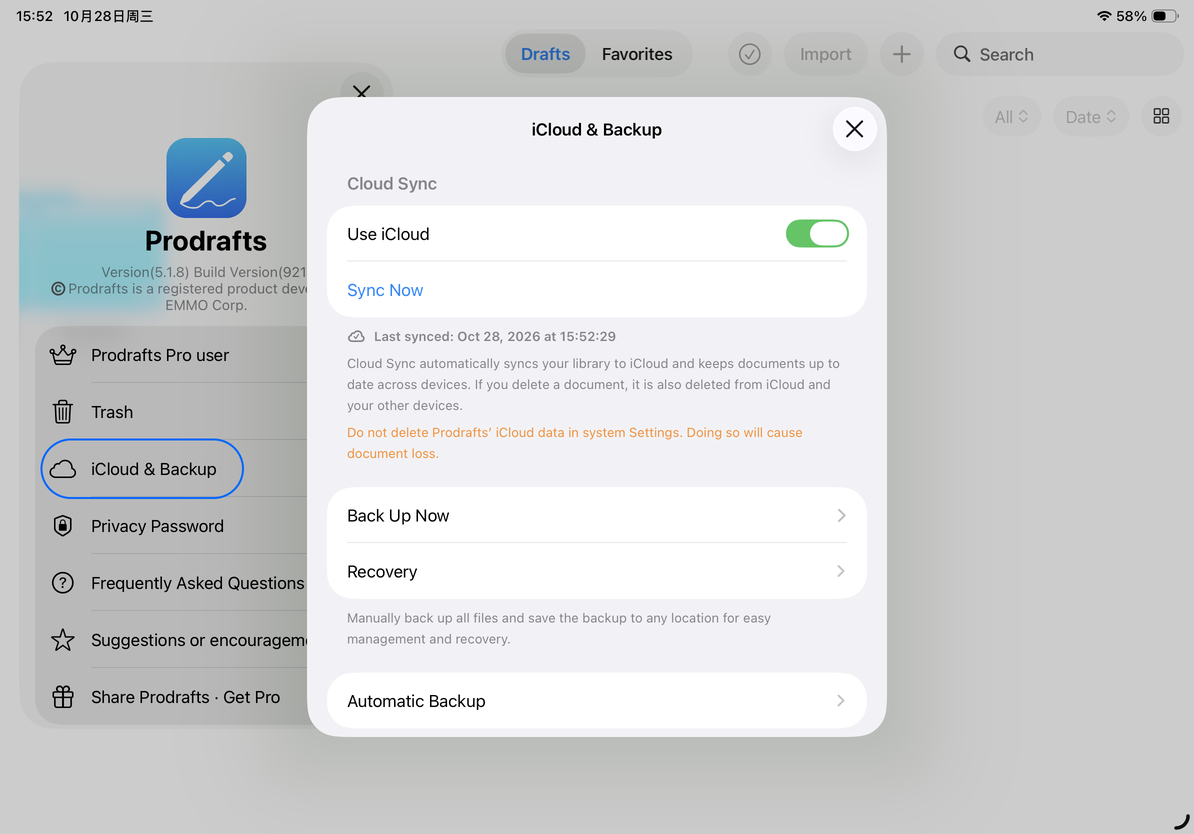
O aviso inicial também explica que excluir os dados do iCloud do Prodrafts nas configurações do sistema não é uma etapa de solução de problemas de sincronização. Antes de sair, trocar de conta ou resolver faltas de armazenamento, crie e verifique um backup independente.
Sincronize manualmente e leia o status
Escolha Sincronizar agora para solicitar uma atualização. O botão fica temporariamente indisponível durante a sincronização, alteração da configuração de sincronização ou criação de um backup nesta página. Aguarde o término da operação atual; toques repetidos são desnecessários.
A data da última sincronização descreve o processo de sincronização. As informações da biblioteca, como nomes de documentos e pastas, são atualizadas separadamente do conteúdo real do documento. Uma nota que aparece na lista não garante que seu texto e todos os anexos tenham sido baixados. Abra documentos importantes e verifique-os antes de ficar off-line ou desligar a sincronização.
Se aparecer um erro
- iCloud indisponível: Verifique o login da conta, o iCloud Drive e as permissões do Prodrafts. Consulte Acesso indisponível e alterações de conta.
- Armazenamento insuficiente: endereça o armazenamento do iCloud nas configurações do sistema, retorne e escolha Sincronizar agora. Não exclua os dados da nuvem do Prodrafts como uma etapa normal de nova tentativa.
- Outros erros: Mantenha a mensagem completa, verifique a rede e tente novamente. Para falhas repetidas, entre em contato com o suporte com o dispositivo afetado e um documento de exemplo que não foi atualizado.
Desativar a sincronização requer escolher como lidar com os dados locais. Consulte Desativar sincronização e manter dados locais.
Este artigo é atualizado em 12 de outubro de 2026; os menus podem variar entre dispositivos e versões.