
Formatar fontes e caracteres em uma caixa de texto
Aplica-se a caixas de texto em documentos infinitos, documentos verticais e notas paginadas. Entre na edição de texto e selecione o texto a ser formatado. Com apenas um cursor e sem seleção, a formatação geralmente se aplica ao que você digita em seguida.
Selecione a fonte
- Selecione as palavras que deseja modificar na caixa de texto ou selecione todo o texto da caixa.
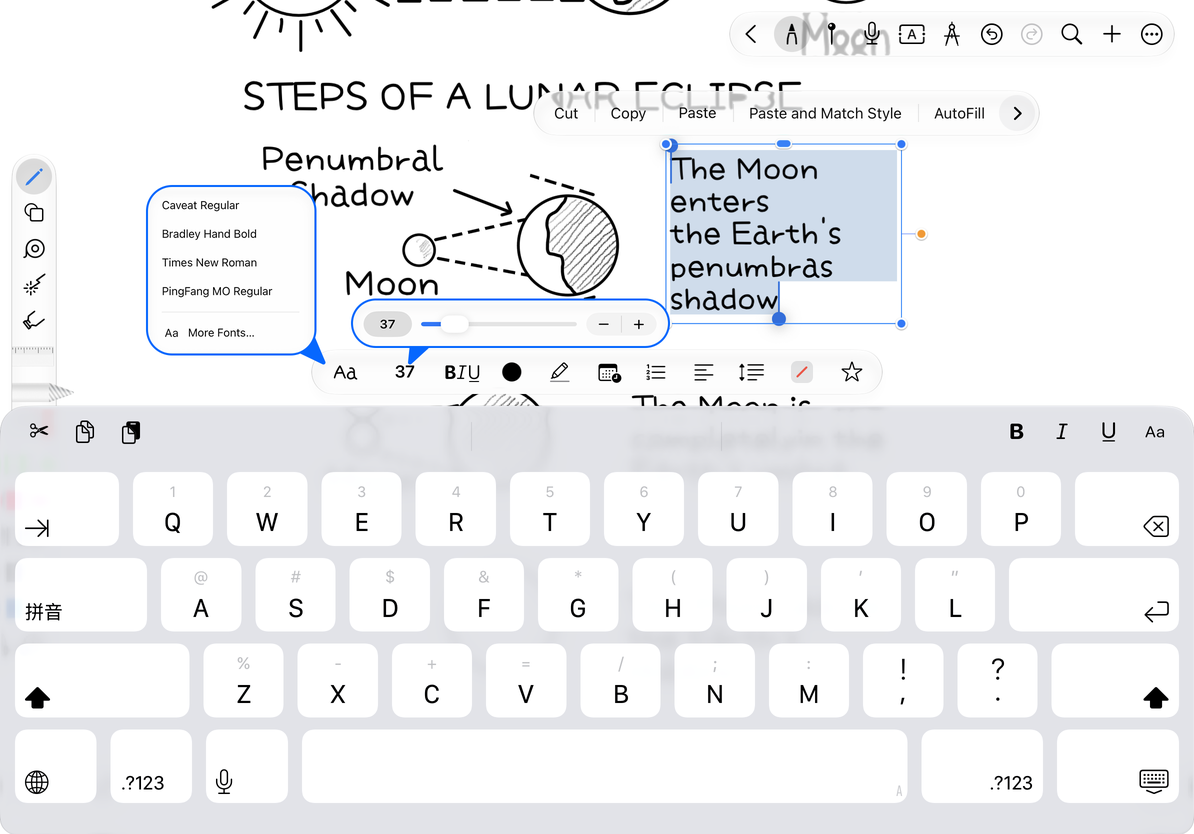
- Toque no botão Fonte na barra de ferramentas Texto.
- Escolha entre fontes recentes e usadas com frequência; para obter uma lista completa de fontes, abra Mais fontes.
- Volte à caixa de texto para verificar o efeito, especialmente a mistura de chinês e inglês e símbolos especiais.
As opções comuns incluem fontes do sistema, serifas, fontes arredondadas e fontes monoespaçadas. A lista é baseada nas fontes disponíveis no dispositivo. Fontes diferentes podem não abranger todos os caracteres do idioma; caracteres ausentes podem ser exibidos pelo sistema.
Altere o tamanho da fonte de três maneiras
Toque no botão de tamanho da fonte e arraste o controle deslizante para um ajuste rápido, use os botões de mais e menos para pequenas alterações ou insira um valor diretamente. O intervalo suportado é 8–200. Termine de editar o valor para aplicá-lo à seleção atual.
Quando a fonte é ampliada, a largura do quadro original pode não ser suficiente e o texto será quebrado. Para manter um título em uma linha, finalize a edição e amplie a caixa de texto. Aplicar zoom na tela não altera o tamanho da fonte.
Altere o tamanho da fonte de três maneiras
Enfatizar o texto
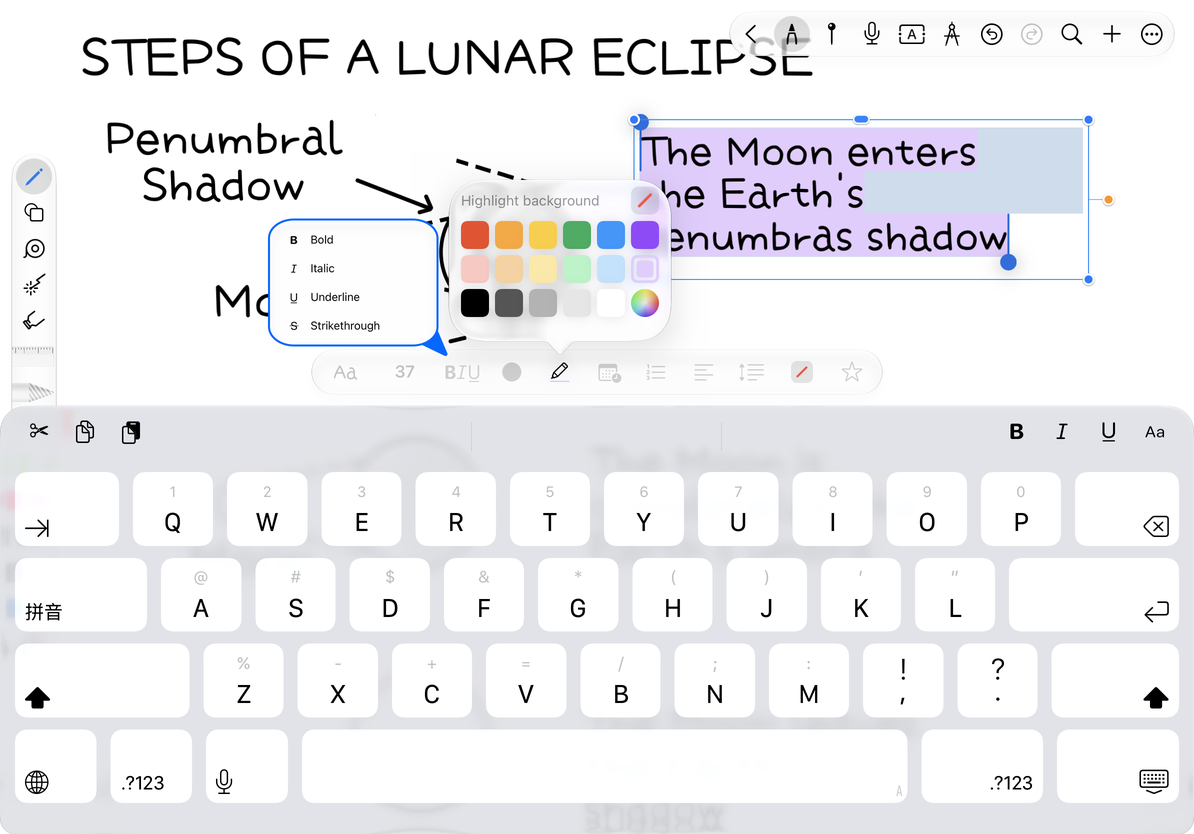
Na barra de ferramentas Formatar ou no menu Formatar, selecione Negrito, Itálico, Sublinhado, Tachado. Toque no mesmo estilo novamente para cancelar. Vários estilos podem ser combinados, mas é recomendado manter apenas os destaques necessários em um conteúdo.
Toque no botão de cor do texto para alterar a cor da seleção; toque no botão de destaque para adicionar uma cor de fundo às palavras. O destaque do texto é anexado aos caracteres e o plano de fundo da caixa de texto cobre todo o contêiner. Eles são definidos separadamente. Para remover o realce, use a opção Sem cor/Limpar disponível no painel Cor de realce ou limpe a formatação restaurando o estilo padrão.
Estilos de caracteres e destaque de texto
Modificações subsequentes
Selecione o texto novamente para alterar sua formatação. Para reutilizar a formatação em caixas de texto, salve um estilo de texto. Se você aplicar o formato errado, desfaça-o imediatamente em vez de tentar reconstruir as configurações anteriores.
Por que apenas os caracteres recém-inseridos são alterados?
Ao modificar, há apenas o cursor e nenhum texto selecionado.
Toda a caixa de texto mudou de cor ao mesmo tempo?
Você pode ter usado "Cor do texto" no menu Objeto, que tem como alvo a caixa inteira.
Não vê o efeito ousado?
As fontes suportam pesos diferentes. Experimente uma fonte do sistema para comparar.
Guias relacionados: Criar uma caixa de texto · Formato de parágrafo · Salvar estilo