
Use uma régua para desenhar linhas retas
Aplica-se a documentos infinitos, documentos verticais e notas paginadas. A régua de desenho orienta seus traços. Ela é separada da régua de coordenadas na parte superior da tela.
Mostrar e ocultar réguas
- Em estojos personalizadas, toque em + → Régua para adicionar a ferramenta régua.
- Toque na régua nas estojos para exibir a régua de desenho do sistema.
- Selecione uma caneta de escrita, defina a cor e a espessura e deixe a régua exibida.
- Depois de usá-lo, toque na ferramenta régua para fechá-la.
Apenas uma régua é necessária nas estojos. É um auxiliar de desenho e não se torna uma imagem ou forma na nota.
Ajuste a direção e desenhe linhas
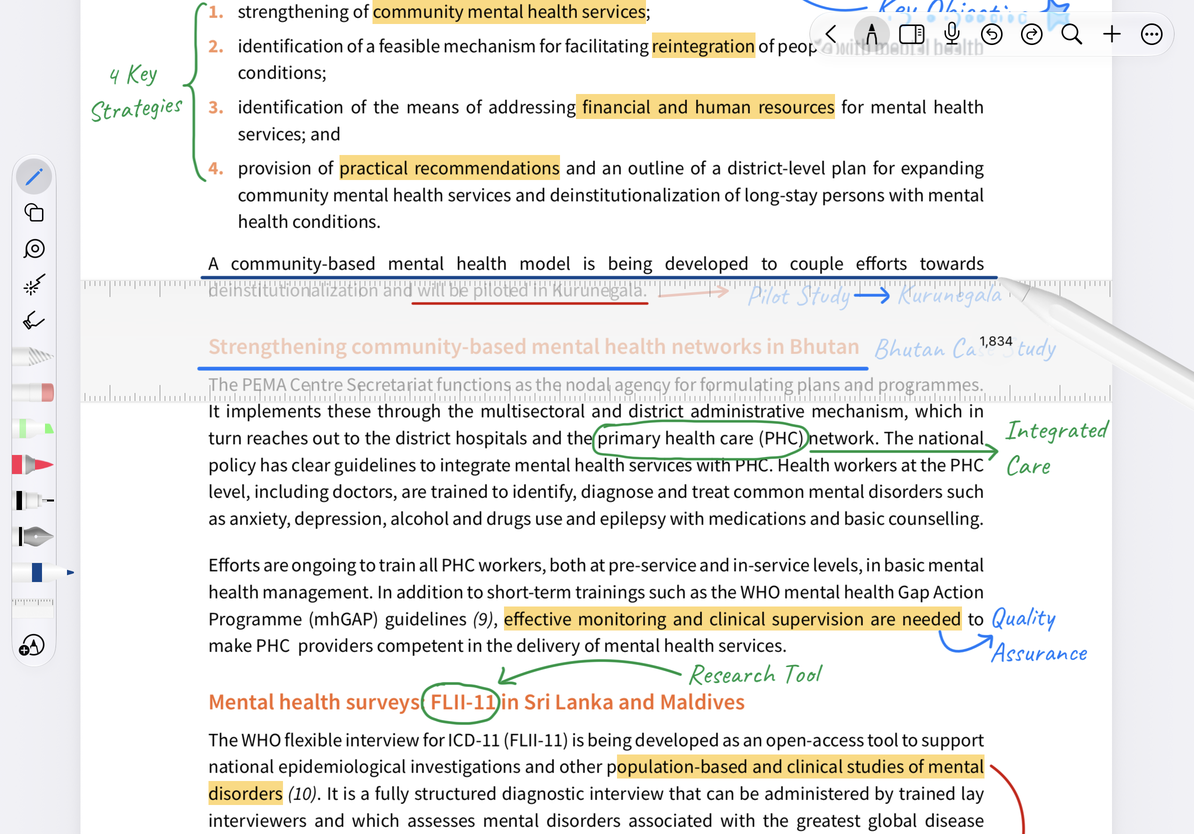
Mova a régua para a posição desejada e use as operações do sistema na régua para ajustar o ângulo; dispositivos de toque geralmente podem mudar a direção girando a régua com dois dedos. Observe o ângulo mostrado e escreva ao longo da borda da régua para obter uma linha auxiliada por uma régua.
Por exemplo, para sublinhar um título manuscrito: primeiro coloque a régua, depois selecione a caneta, desenhe uma linha da esquerda para a direita ao longo da borda da régua e, por fim, oculte a régua para verificar a posição. A cor e a espessura da linha vêm da caneta atual. Se você cometer um erro, poderá desfazer a caligrafia sem excluir a régua.
Desenhe uma linha reta ao longo da borda da régua
Escopo e perguntas frequentes
Em documentos Infinitos e Verticais, ativar a régua pode aumentar um nível de zoom muito baixo para um intervalo utilizável. Amplie a área primeiro para facilitar o desenho.
Já existe uma escala no topo, por que a linha ainda não está reta?
A régua superior serve para referência posicional e não restringe a escrita; uma régua de desenho é necessária aqui.
A linha ainda existe depois de esconder a régua?
As linhas escritas são de caligrafia comum e permanecem na tela, que pode ser modificada com borracha e laço.
Quer desenhar uma linha que seguirá um objeto?
Use conectores inteligentes.
Guias relacionados: Régua superior · Compasso · Desenhar e segurar linhas retas