
Crie um documento de texto a partir do Markdown
A importação de um arquivo .md ou .markdown cria um novo documento de texto com parágrafos e blocos de conteúdo. O limite de criação gratuita de documentos pode ser aplicado.
Por exemplo, você pode exportar notas de reuniões de outro aplicativo de escrita como Markdown e importá-las para Prodrafts para continuar editando. Para adicionar alguns parágrafos a um documento aberto, use Colar ou inserir Markdown no documento atual.
Crie um novo documento de texto
- Exporte um arquivo Markdown do aplicativo original. Verifique se sua extensão é
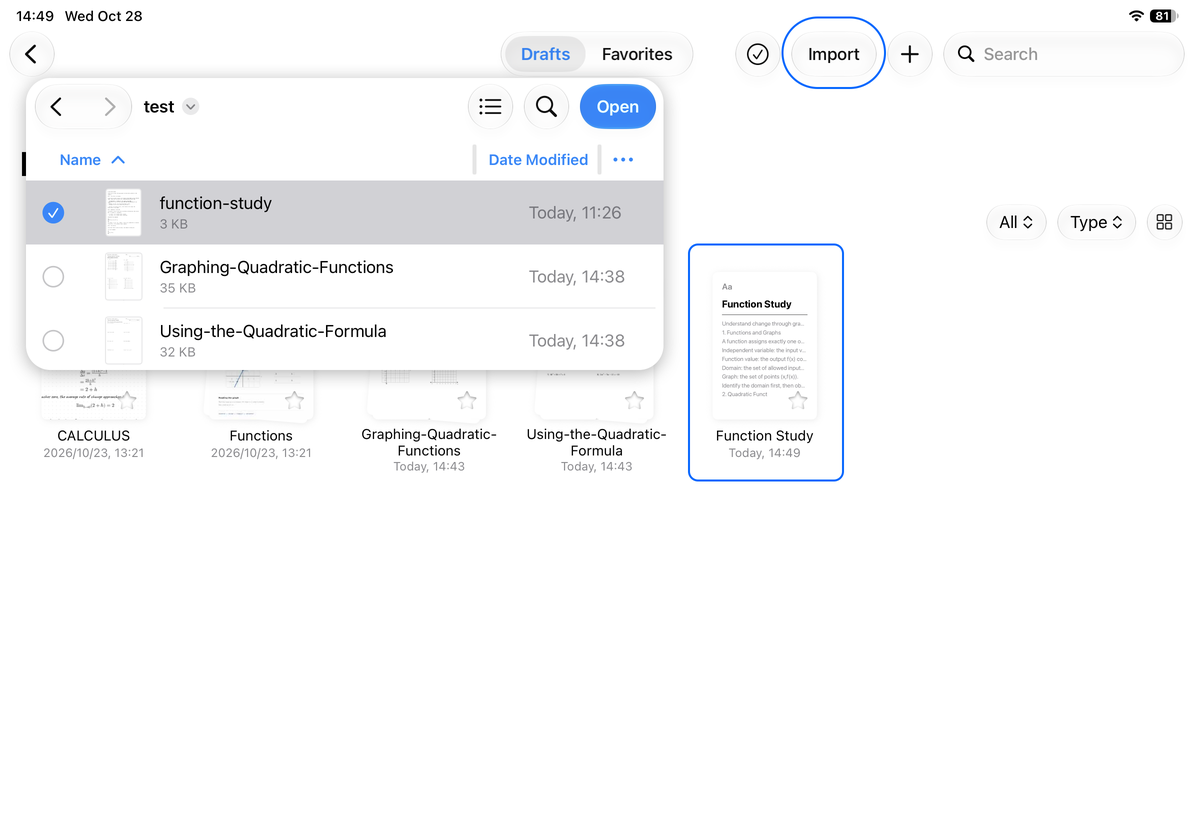
.mdou.markdowne salve-a em algum lugar acessível em Arquivos. - Na biblioteca Prodrafts, abra a pasta de destino e escolha Importar.
- Selecione o arquivo no seletor de arquivos do sistema, confirme e aguarde a conversão. Você também pode compartilhá-lo de outro aplicativo no Prodrafts, definir seu nome e destino no painel de importação e tocar em Importar.
- Abra o novo documento de texto. Verifique seu título, parágrafos, níveis de cabeçalho, listas, tabelas e blocos de código.
- Toque no corpo do texto para continuar editando. Ao terminar, volte à biblioteca e verifique o nome e a pasta do documento.
Crie um novo documento de texto
Verifique fórmulas e mídias separadamente
Os delimitadores de fórmula suportados incluem $…$ e \(…\) para fórmulas embutidas e $$…$$ e \[…\] para fórmulas de bloco. Blocos de código, código embutido e cifrões com escape permanecem como texto literal. Após a importação, toque em uma fórmula para inspecioná-la e fazer as correções no editor de fórmulas.
Um arquivo Markdown pode conter links de imagens enquanto os arquivos de imagem permanecem em outra pasta ou online. Verifique cada imagem após a importação. Se faltar algum, guarde o material original e insira uma cópia acessível no documento. Um único arquivo .md não inclui necessariamente seus anexos.
O Markdown pode não reproduzir toda a formatação do aplicativo original. Verifique blocos de plug-ins personalizados, tabelas complexas e estilos personalizados individualmente e simplifique-os para o conteúdo padrão do documento, se necessário.
Se o resultado não for o que você esperava
Se a importação criar uma nota paginada em vez de um documento de texto, verifique o formato e a extensão reais do arquivo. Certifique-se de não selecionar um PDF ou DOCX por engano. Se o texto estiver distorcido ou a conversão falhar, abra o código-fonte no aplicativo original, exporte o Markdown novamente e tente novamente.
Para manter um documento completo e seus anexos para reimportação, utilize Exportação de Prodrafts Nativos. Para usar o conteúdo em outros aplicativos de escrita, consulte Exportar e imprimir documentos de texto.
Última verificação: 12 de outubro de 2026. Os menus podem variar de acordo com o dispositivo e a versão.