
從 Markdown 建立文本文稿
適用:.md 或 .markdown 檔案。匯入結果是新建文本文稿,內容以正文段落和內容塊組織;可能受目前免費建立額度限制。
例如,你在其他寫作工具裡完成了一份會議紀要,可以匯出 Markdown,再匯入 Prodrafts 接著整理。若只想把幾段 Markdown 加入已經打開的正文,應使用目前正文貼上或插入 Markdown。
建立新的文本文稿
- 在原應用中匯出 Markdown 檔案,檢查副檔名是
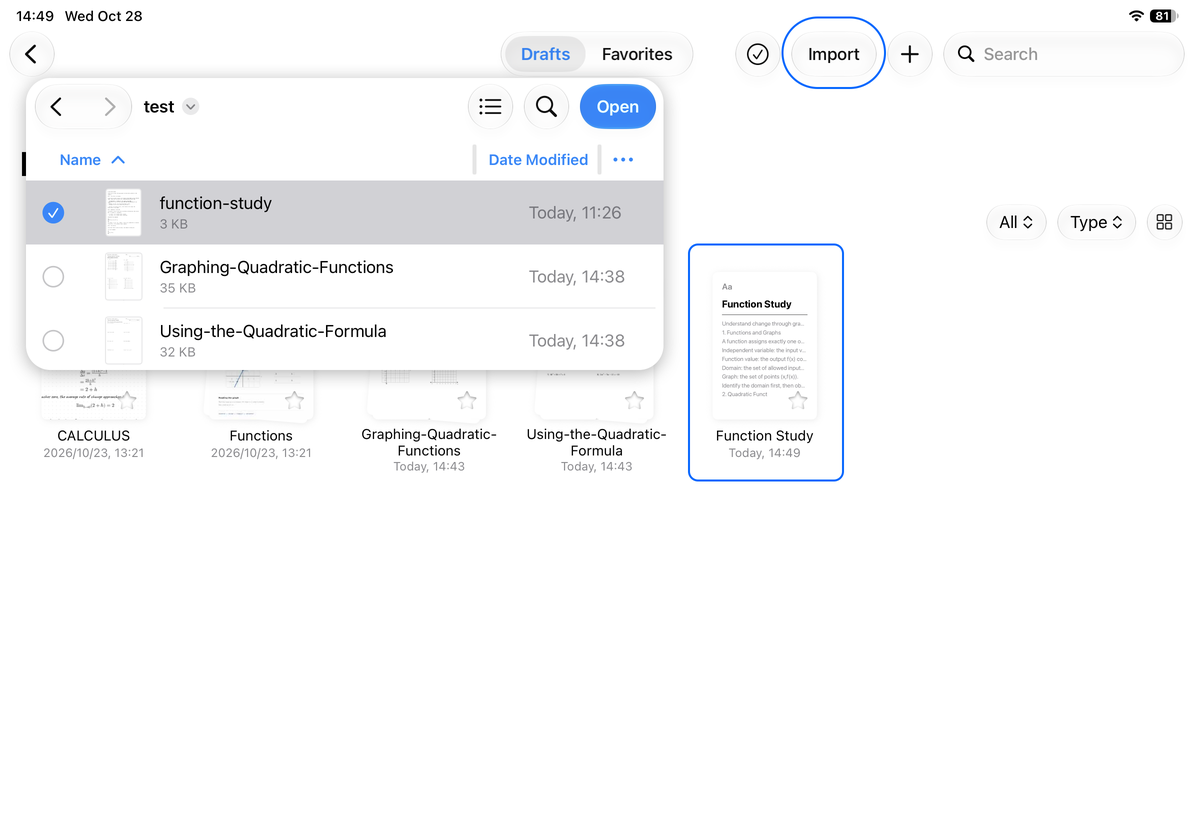
.md或.markdown。將檔案儲存到系統“檔案”等可選位置。 - 在 Prodrafts 資料庫進入目標資料夾,打開“匯入”。
- 在系統檔案選擇器選中檔案並確認,等待轉換。也可以從其他 App 分享給 Prodrafts,在匯入面板中先修改名稱和選擇目標位置,再點“確認匯入”。
- 匯入完成後打開新建的文本文稿,檢查標題、段落、標題層級、清單、表格和代碼塊。
- 點按正文繼續編輯,完成後返回資料庫,確認名稱與歸檔位置符合預期。
建立新的文本文稿
公式與媒體要單獨核對
常見的行內公式分隔符 $…$、\(…\),以及單獨成行的塊公式 $$…$$、\[…\],可用於匯入公式。代碼塊、行內代碼和轉義的美元符號仍作為原文處理。匯入後點公式查看內容,必要時在公式編輯器裡調整。
Markdown 檔案可能只儲存圖片連結,而圖片本體仍在另一個資料夾或網路地址中。匯入完成後逐張檢查圖片;圖片缺失時,保留原資料,另行在正文中插入可用的圖片。不要把單個 .md 檔案視為必定帶齊全部附件的打包格式。
Markdown 的排版表達範圍與原寫作 App 不完全相同。特殊插件塊、複雜表格和自訂樣式應在匯入後逐項查看,必要時改用普通正文結構。
匯入不符合預期時
如果出現分頁筆記而不是文本文稿,檢查所選檔案的真實格式和副檔名,尤其避免誤選 PDF 或 DOCX。正文亂碼或無法轉換時,先在原 App 打開源檔案,再重新匯出 Markdown 後重試。
想保留整份文稿與真實附件以便再次匯入,可用Prodrafts 原生匯出。要交給其他文字工具,見匯出和打印文本文稿。
本文內容核對於 2026 年 10 月 12 日;不同裝置和版本的選單可能有所不同。