
設定無限和豎直畫布背景
適用於無限文稿和豎直文稿,支援 iPhone、iPad 和 Mac。畫布樣式決定整張畫布的閱讀和書寫背景;部分高級輔助線樣式及紙張紋理需要 Prodrafts Pro 會員權限。分頁筆記請使用紙張設定,文本文稿請使用頁面外觀。
調整底色與紙張紋理
- 打開文稿的“畫布樣式”。
- 在“畫布顏色”選擇底色;希望降低視覺干擾時,先選淺色查看筆跡對比。
- 進入“畫布背景”,瀏覽自然、經典或彩色紙等分組,選擇紋理並檢查預覽。
- 返回畫布查看實際效果,尤其檢查淺色筆跡是否仍清晰。
出現鎖定或 Prodrafts Pro 會員提示時,按提示選擇可用樣式。若不喜歡新的背景,可回到同一面板重新選回原底色或紋理;關閉面板不會刪除畫布內容。
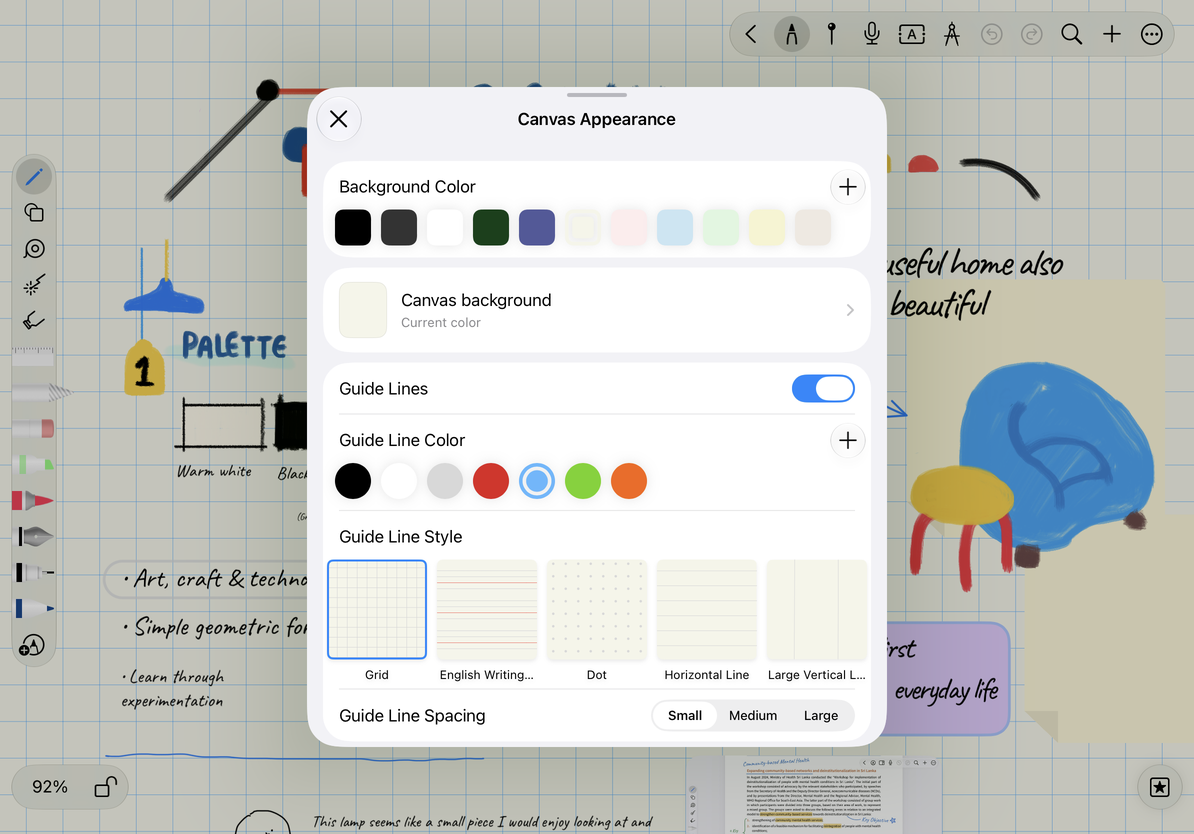
選擇輔助線
開啟“輔助線”,在“輔助線樣式”選擇:網格、英文紙、圓點、橫線、大豎線、五線譜、虛線網格或分割紙。接著調整“輔助線顏色”和“輔助線間隙”。
橫線適合連續書寫,網格和圓點適合安排圖形;五線譜用於樂譜記錄。分割紙提供較大分區,並可調整頁面比例,適合按固定區域組織內容。它仍是無限或豎直畫布的底紋,不會自動建立分頁筆記的頁碼和頁序。
選擇輔助線
繼續編輯與常見問題
輔助線為何不會隨橡皮消失?
它們屬於背景樣式,關閉輔助線即可隱藏,不需要擦除。
能用背景線自動約束物件對齊嗎?
背景用於視覺參照,與物件參考線及畫直線的尺子是不同工具。
換紋理後內容不夠清楚?
改用對比更高的底色、較淡的輔助線,或關閉紋理再檢查。
匯出時是否保留背景取決於匯出選項。豎直文稿仍保持豎向畫布邊界,背景不會把它變成無限文稿。