
收藏和管理紙張範本
適用於分頁筆記,支援 iPhone、iPad 和 Mac。範本收藏用來重複使用紙張或 PDF 底稿;它與複製整頁筆記、備份整份文稿用途不同。
把一頁加入收藏
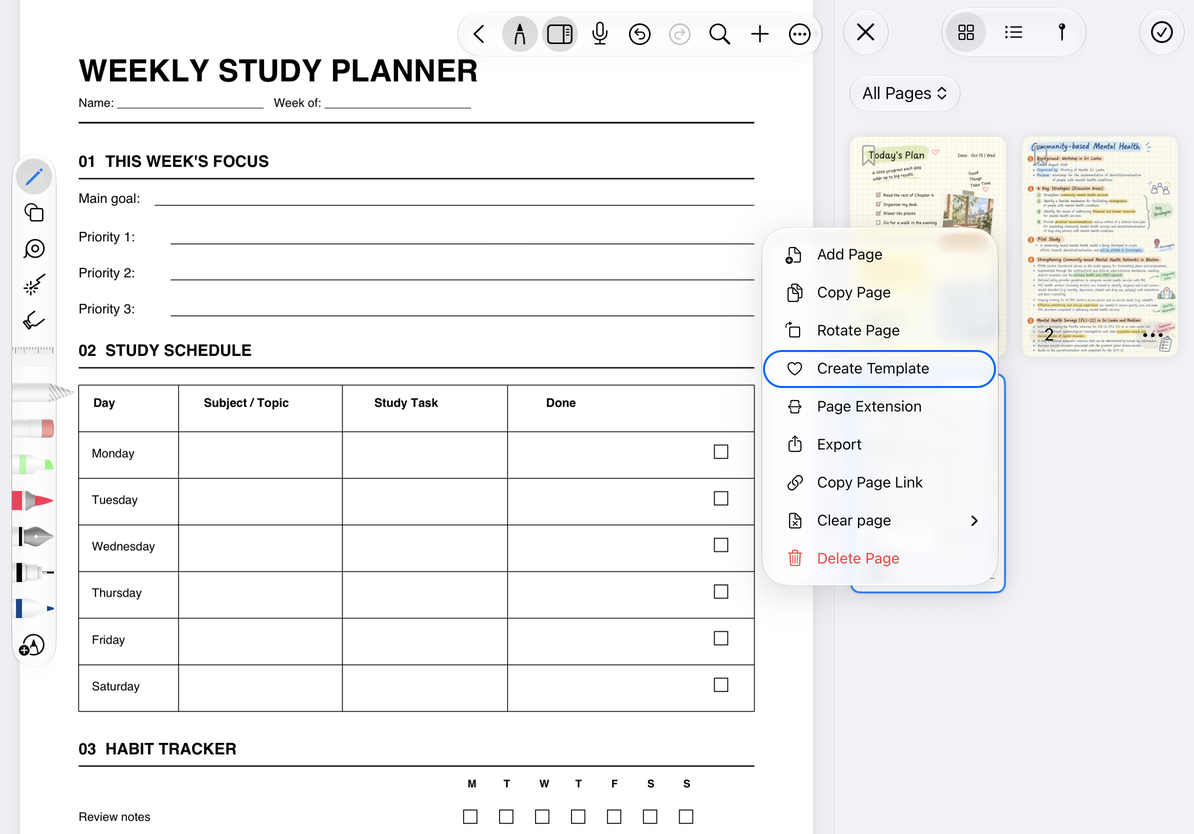
- 打開縮圖側欄,找到需要復用的頁面。
- 打開該頁選單,選擇“建立範本”。
- 在“設定範本標題”中檢查預覽,輸入清楚的名稱,例如“每周計劃紙”。
- 確認後,範本會加入“我的收藏”;取消會返回而不建立新收藏。
此入口儲存所選 PDF 頁面作為範本。不要用它代替儲存整個頁面上的可編輯筆跡和物件;需要完整頁面副本時,請用拷貝頁面。
把一頁加入收藏
使用收藏範本
在新增頁面或目前頁“紙張設定”中打開範本選擇器,切換到“我的收藏”,選擇所需範本。新增頁時先確認插入位置;替換目前頁時先確認底稿變更是否影響已有佈局。
範本選擇器的紙張、常用範本、我的收藏是不同來源分類。自己儲存的範本應到“我的收藏”中尋找,名稱最好包含用途和尺寸,方便辨認相似預覽。
置頂和刪除
在“我的收藏”中打開目標範本的選單,使用“移動到最前”將常用項放到前面。刪除不再需要的收藏時,先核對名稱和預覽,再使用“刪除”。這項操作管理範本庫,不能代替在文稿中刪除頁面。
需要以後仍能復用的範本,應先確保原底稿檔案或原文稿仍有可儲存的副本;不要把一個收藏條目當作唯一備份。
常見問題
範本標題確認不了
名稱不能為空。
收藏後沒有整頁手寫
範本用於底稿復用,完整筆記副本用拷貝頁面或原生文稿匯出。
只是想繼續相同紙張
新增頁中直接選擇“目前範本”會更快。