
新增頁面和更換紙張
適用於分頁筆記,支援 iPhone、iPad 和 Mac。掃描新增頁在 Mac 不顯示,相機需要硬體和權限。新增頁、替換目前頁範本、把掃描圖插入目前頁,分別有不同結果。
在需要的位置新增頁面
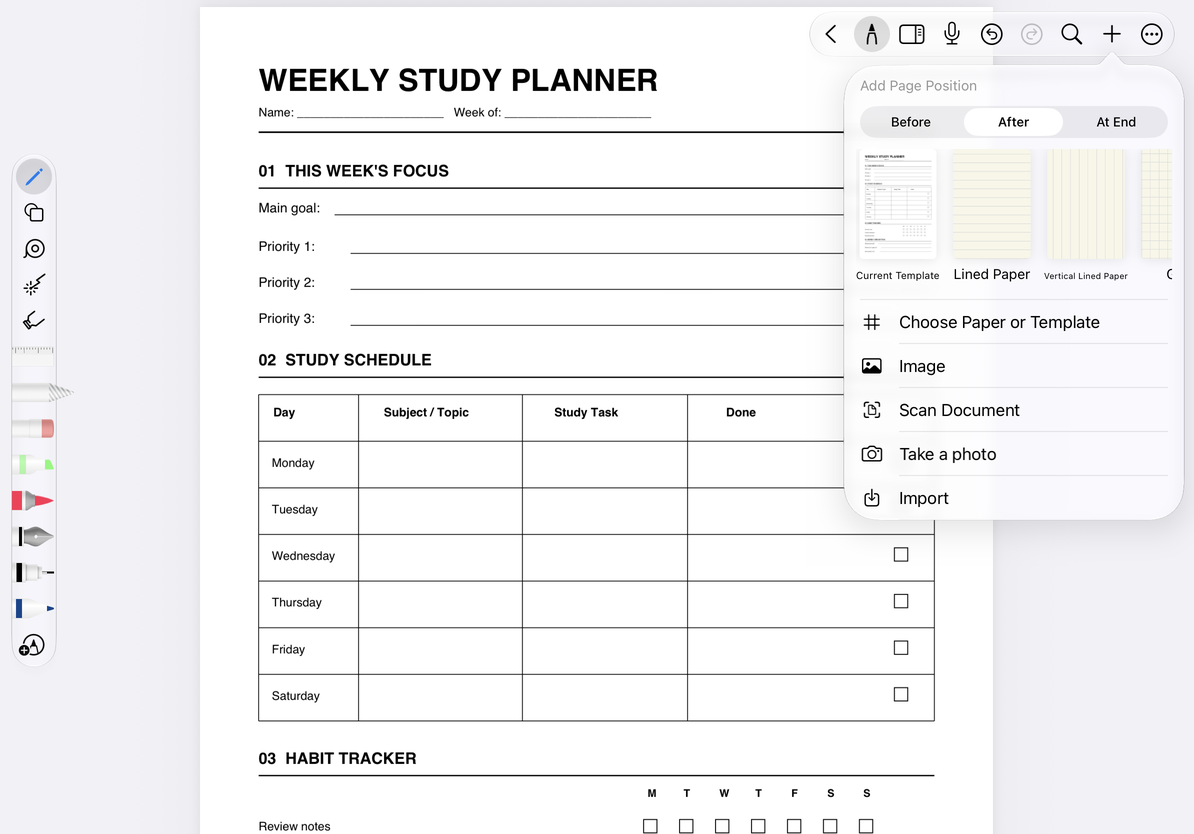
- 到達作為參照的頁面,打開新增選單中的新增頁面,或使用縮圖選單的新增入口。
- 在“新增頁面位置”選擇“之前”或“之後”;面板提供“最後”時,也可追加到文稿末尾。
- 選擇頁面來源,再完成相應選擇或匯入。
- 回到縮圖檢查新頁數及前後順序,確認新增頁位於預期位置。
| 來源 | 操作與結果 |
|---|---|
| 目前範本 | 沿用目前紙張底稿新建一頁,適合繼續書寫 |
| 選擇紙張/範本 | 打開範本選擇器,選擇紙張、常用範本或我的收藏 |
| 圖片 | 從照片中選擇圖像,作為新頁面資料 |
| 拍照 | 完成系統拍攝,接受結果後生成頁面 |
| 掃描文稿 | 掃描紙張後作為新增頁加入,不是目前頁上的可移動掃描附件 |
| 匯入 | 選擇外部檔案,按匯入流程加入頁面 |
| 貼上頁面 | 僅在已拷貝 Prodrafts 頁面時出現,貼上可用頁面內容 |
在需要的位置新增頁面
配置紙張
進入紙張選擇器,選空白、橫線、網格、圓點等樣式。根據目前紙張可用項設定尺寸、橫向或縱向、背景色、線條顏色、線條間距和頁面邊距,再透過預覽確認。
“常用範本”中可瀏覽內建素材組,選擇底色並預覽後使用;“我的收藏”用於已儲存的自訂範本。部分設定隨樣式和入口變化,例如擴展區域選紙不會提供整頁尺寸選項。
更換目前頁範本
在目前頁更多選單選擇“紙張設定”,選新範本並應用。出現“要更改目前頁面的範本嗎?”時,閱讀提示後決定應用或取消。尺寸改變可能讓已有文字或筆跡的佈局不再適合新底稿;更換後立即檢查邊緣內容,需要時退回之前的範本。
這一步修改目前頁底稿,不是把已經寫好的整頁複製到新位置。重要頁面可先拷貝頁面留作對照。
拉動新增頁面
在“更多 → 閱讀設定”開啟“拉動以添加頁面”,可在文稿邊界繼續拉動時追加頁。希望明確控制來源和插入位置時,使用新增頁面板;只想閱讀時可關閉拉動新增。
常見問題
掃描變成目前頁裡的圖片
你用了頂部“掃描文稿”附件入口;生成新頁應從新增頁面板進入。
沒有貼上頁面
先拷貝 Prodrafts 頁面。
想反覆使用某張底稿
參閱收藏範本。