
選擇和修改筆跡與物件
適用於無限文稿、豎直文稿和分頁筆記。套索把一組畫布內容臨時選中,適合移動一段手寫或一起整理文字與圖片;它與文本文稿中的文字選區不同。
選擇範圍和內容類型
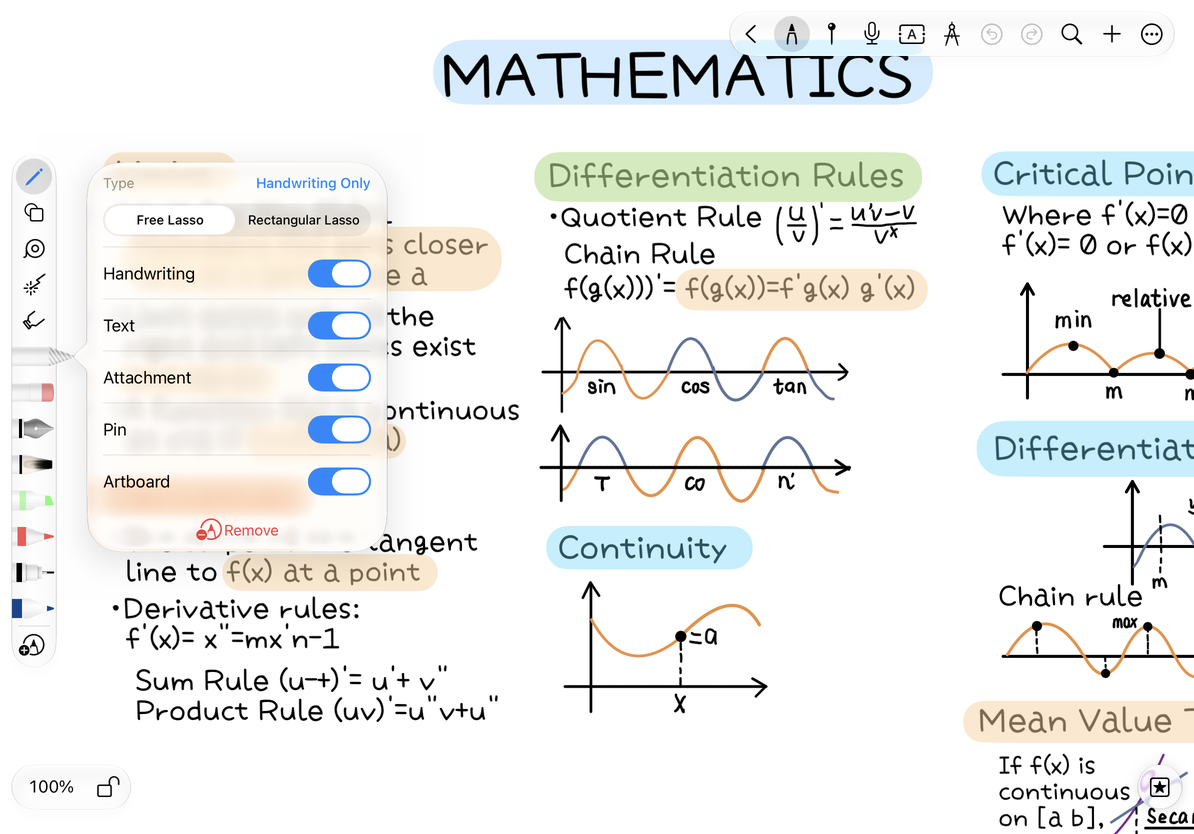
- 在筆盒選套索,再點一次打開屬性。
- 選擇 自由套索,按內容輪廓圈選;或選擇 矩形套索,拖出規則矩形。
- 只改筆跡時點 僅手寫。需要混合內容時,按需開啟手寫、文字、附件、大頭針、畫板等篩選。
- 返回畫布圈選,檢查哪些內容進入選區,再執行操作。點選區外的空白處可結束選擇。
篩選決定“套索可以選什麼”,不是隱藏或刪除畫布內容。分頁筆記中的 PDF 底稿也不會因為被圈住就變成可以移動的手寫物件。
設定套索形狀與選擇範圍
移動、縮放和旋轉
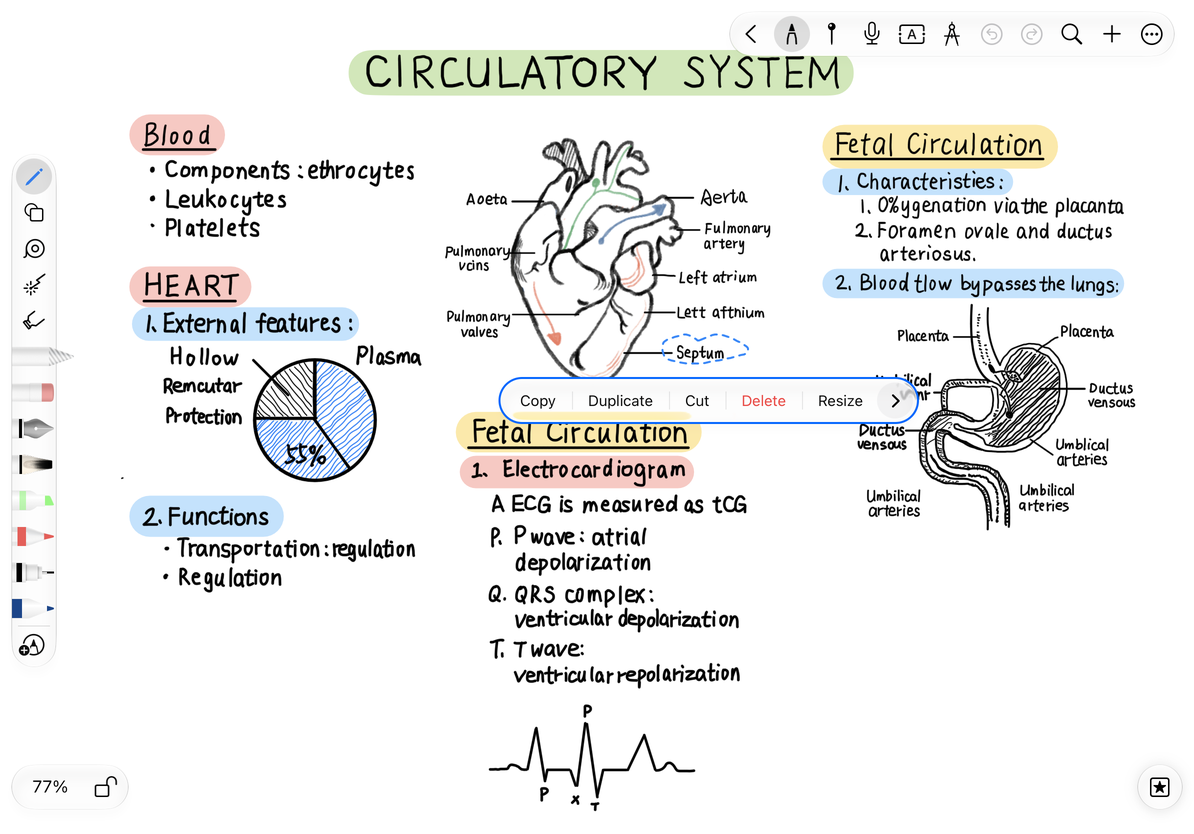
圈選後,拖動選區內部移動整組內容。要改變尺寸,在選區選單點 調整大小,使用出現的控制點。支援旋轉的選區會提供相應控制;調整完成後結束選區,新的位置和尺寸留在畫布上。
含畫板、表格或思維導圖節點的選區不能整體旋轉。控制點會隨內容類型變化,缺少旋轉控制時,可分別處理支援旋轉的物件。若變換結果不合適,使用復原;目前介面提供取消時,也可在提交前取消該次變換。
重新編輯完美形狀
選擇套索並允許選擇手寫後,可以直接點按已辨識形狀的輪廓線,打開控制點。已經圈選了一個完整的可編輯形狀時,也可在選單中點“編輯形狀”。混入圖片、文字框或其他形狀的選區不使用同一編輯入口。
控制點調整、近距離吸附及不同形狀的修改方式,見完美形狀繪圖與吸附。
拷貝、剪下和建立副本
| 操作 | 什麼時候用 |
|---|---|
| 拷貝 | 原內容保留,隨後到目標位置貼上 |
| 複製 | 在目前位置生成一份重複內容,再拖開排列 |
| 剪下 | 從原位置移除可編輯內容,準備貼上到目標位置 |
| 刪除 | 刪除選區中的可編輯內容,不需要貼上 |
| 改變顏色 | 為支援改色的筆跡或物件換色 |
超過 3000 筆畫的選區不提供“複製”,可縮小範圍後分批處理。混合內容不一定都支援改色,圖片的像素顏色不會因此統一改變。
拷貝、剪下和建立副本
常見問題
圈到了卻沒選中
檢查套索篩選、物件是否鎖定,以及內容是否屬於 PDF 底稿。
只出現拷貝和截圖
分頁筆記允許對底稿區域做局部拷貝或截圖,即使其中沒有可編輯筆跡;這不是選區可刪除的證明。
想保留可復用材料?
使用匯出選區和儲存素材。