
使用標尺和參考標記
適用於無限文稿、豎直文稿和分頁筆記。頂部標尺幫助觀察橫向位置和設定固定參考位置;它不約束手寫路徑,也不直接測量紙面物理長度。
顯示標尺
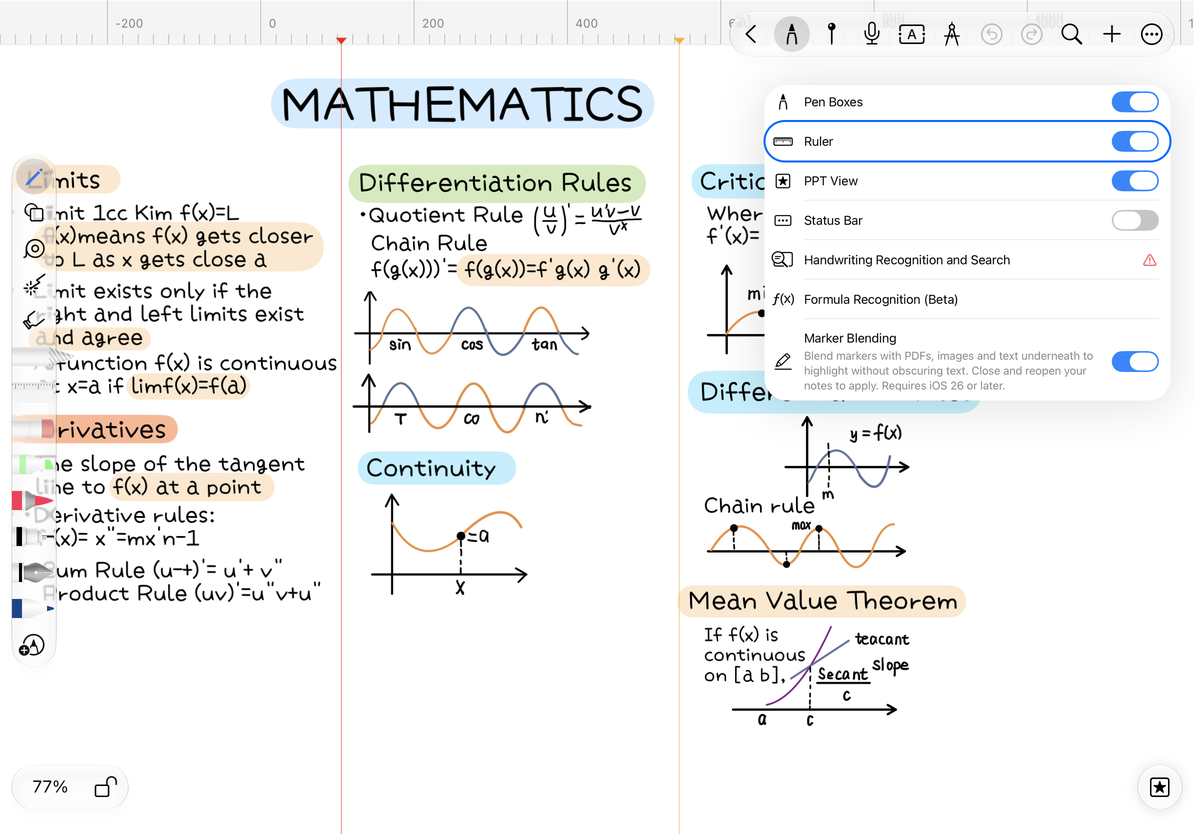
- 打開 更多 → 標尺,啟用頂部標尺。
- 移動或縮放畫布,觀察刻度隨視圖變化。
- 不需要時回到同一入口關閉。
無限文稿可以在更廣的橫向區域佈局;豎直文稿有橫向邊界;分頁筆記還受目前頁面尺寸影響。即使都顯示標尺,也不應把同一螢幕距離當成相同打印長度。
新增與移動參考標記
在頂部標尺上長按並拖動,放置一個參考標記。鬆開前確認位置,之後可以再拖動標記調整。用兩個標記約定“左欄”和“右欄”的位置,能幫助多段內容保持一致。
免費使用者在參考標記達到 3 個後,長按新增或移動標記都可能出現 Prodrafts Pro 會員提示。需要繼續調整位置時,可先刪除一枚不再使用的標記,讓數量低於 3,再長按移動或新增;刪除前確認該參考位置不再需要。
從頂部標尺放置參考標記
改色與刪除
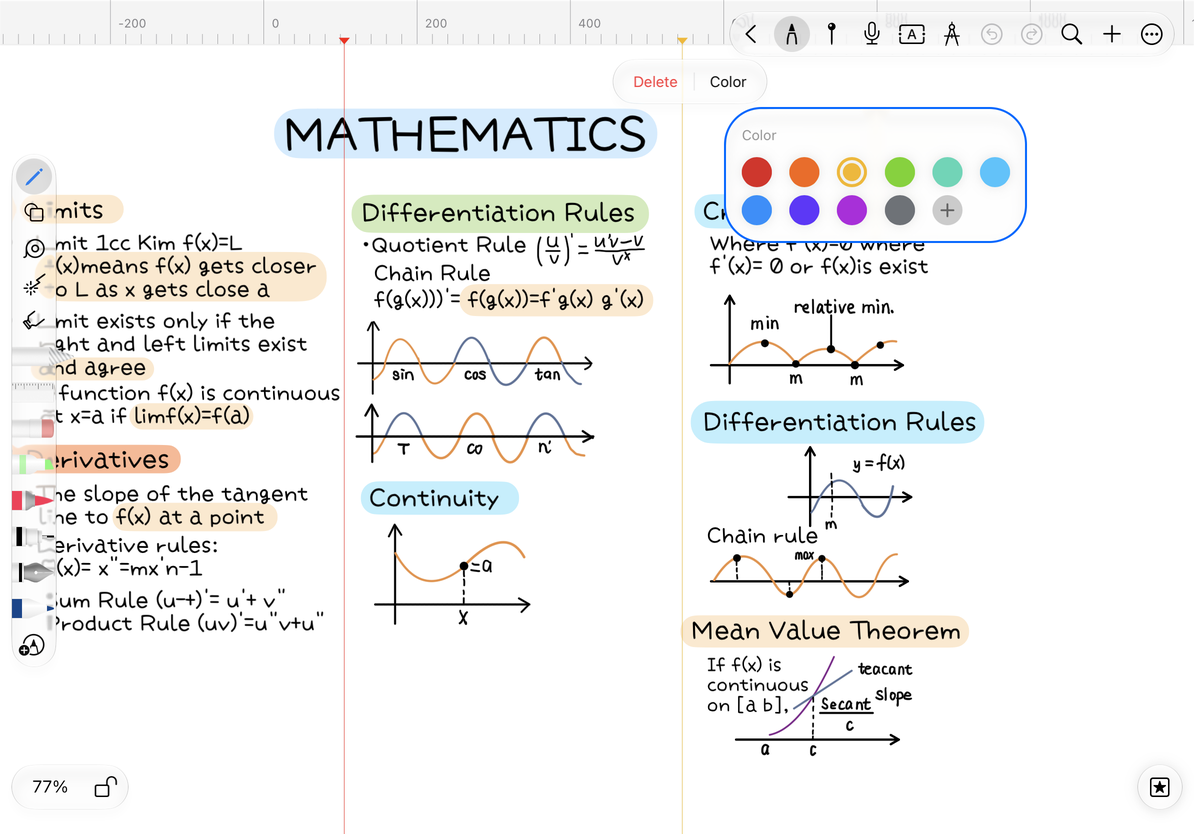
點按頂部已有標記打開選單;在 Mac 上可使用標記的上下文選單。點 顏色 為不同用途區分顏色;不再需要時點 刪除。刪除標記只去掉參考位置,不會刪除旁邊的筆跡或物件。
隱藏頂部標尺與刪除標記是不同動作。只是希望留出閱讀空間時,關閉標尺顯示即可;需要整理參考位置時,逐個檢查並刪除不用的標記。
改色與刪除參考標記
想畫直線?
使用繪圖尺子。
想讓兩個圖片自動貼齊?
使用物件參考線。
想更換紙面橫線或網格?
調整畫布背景或紙張範本,參考標記不是紙張底紋。