
使用清單、待辦和內容塊
適用於文本文稿,支援 iPhone、iPad 和 Mac。內容塊隨正文流動,適合會議記錄、任務清單或技術說明,不需要在畫布上逐個擺放物件。
清單與待辦
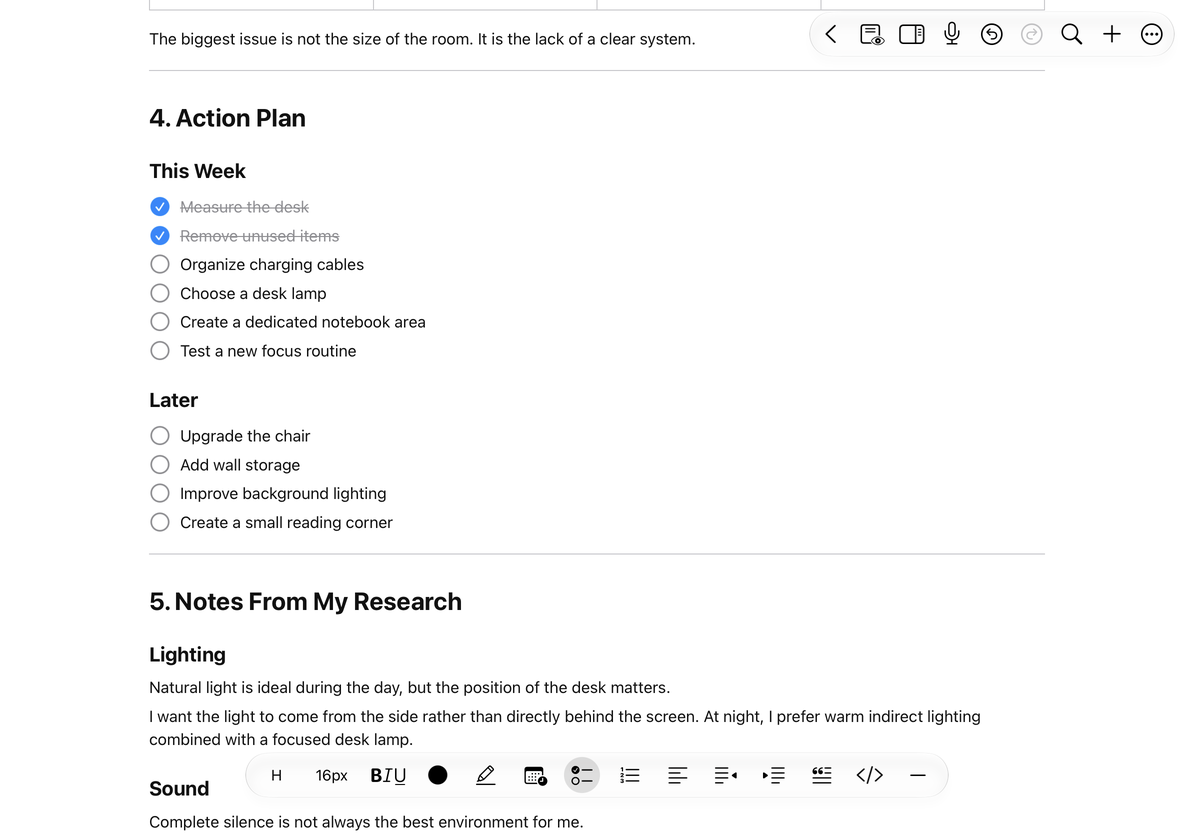
- 將光標放入目標段落,或選中需要轉換的多段文字。
- 在格式工具列的清單選單選擇項目符號、短橫線或編號清單;待辦清單使用清單按鈕。
- 輸入一條內容,換行繼續下一條。
- 用增加縮進、減少縮進調整條目層級;完成任務時點待辦的復選框,需恢復時再次切換。
要將清單轉回普通內容,在對應條目中再次選擇目前清單樣式;待辦則再次點清單按鈕。嵌套清單還可逐級減少縮進。只在“H”選單選擇“正文”不會自動移除清單層級。調整後檢查編號和層級,誤操作可復原。
清單與待辦
引用和代碼塊
將光標放在段落中,使用格式工具列的引用或代碼塊按鈕切換內容塊,也可以透過斜槓選單插入。引用適合摘錄,代碼塊用於保留代碼或語法文字的排版;再次切換相應格式可退出。
帶 bnf 或 ebnf 語言標記的代碼塊可顯示對應語法高亮,例如從 Markdown 插入帶該標記的代碼塊。不要據此期待所有編程語言都會自動著色。代碼內容裡的公式分隔符保持為文字,不轉成數學公式。
分隔線與日期時間
點分隔線選單選擇實線或虛線,在章節之間建立視覺分隔。誤插入可復原,或在正文選中該塊後刪除。
日期/時間選單提供目前時間、目前日期、目前日期與時間,按系統地區與時區生成並插入文字。它是插入那一刻的普通文字,不會隨時鐘持續更新;需改日期時可直接編輯。
常見問題
待辦勾選後文字還在
勾選表示完成狀態,不等於刪除。
日期樣式與別人不同
檢查系統地區和時區。
只是想加一個標題
使用標題樣式,不要用分隔線替代文檔結構。
相關操作:Markdown 插入、正文格式。