
為手繪圖形填色
適用於無限文稿、豎直文稿和分頁筆記中的手繪圖形。塗色針對畫布筆跡區域;形狀物件的填色應從物件“樣式”面板設定,PDF 或圖片中的區域也不等於可辨識手繪輪廓。
用塗色工具填色
- 先畫一個清楚、閉合的圖形,簡單的圓形或矩形更適合開始練習。
- 在筆盒選擇 塗色,打開它的設定,選擇顏色與透明度。
- 點按需要處理的手繪圖形區域,查看檢索到的輪廓和填色結果;也可以使用塗色工具繪製所需填色範圍。
- 結果不合適時點復原,調整顏色或輪廓後再試。
開啟 自動偵測時,使用筆畫的墨水顏色,可讓檢索填色沿用原筆跡的顏色;關閉後,使用自己選定的顏色。降低透明度適合在保留輪廓的同時突出區域。
用塗色工具填色
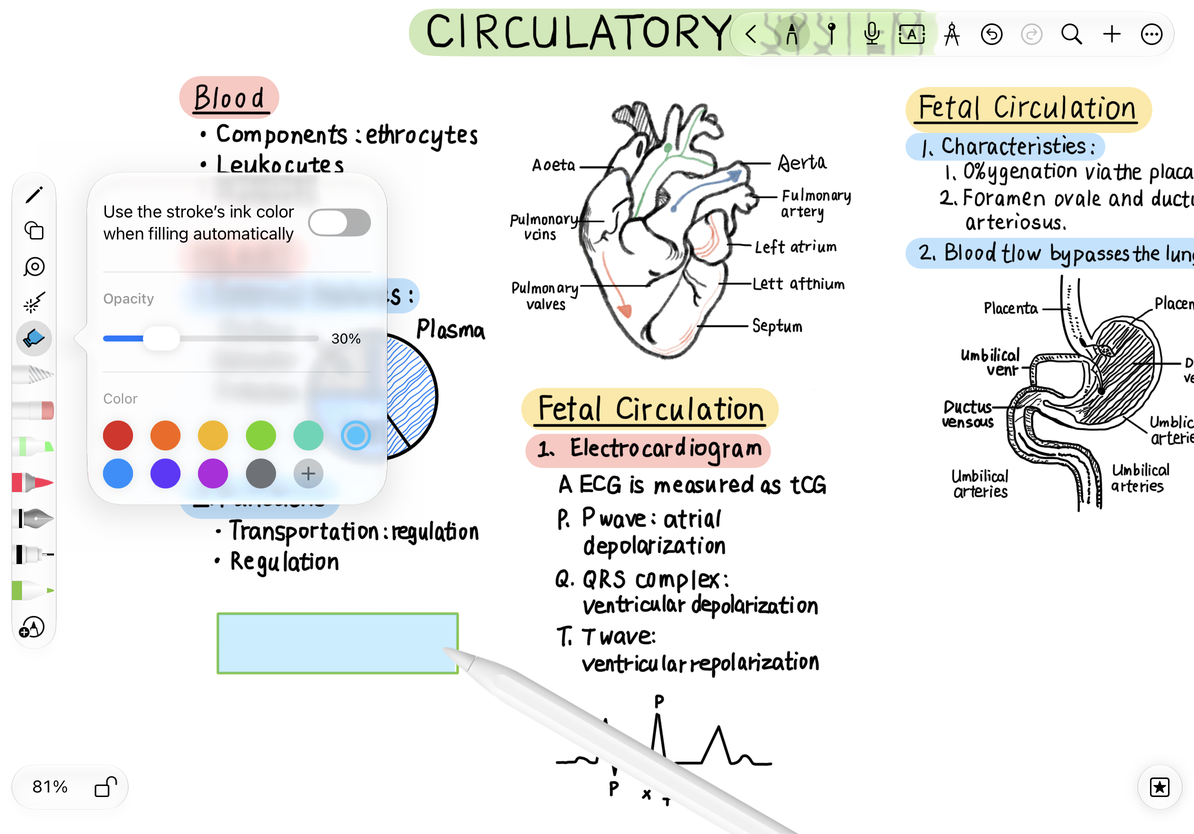
繪製後自動填色
在 手寫設定 → 完美形狀 → 進階選項 開啟“自動填充顏色”後,對受支援且已被辨識的封閉手繪形狀,應用會自動新增淺色填色。可以配合“完美形狀”使用:繪製、停筆擬合,再查看填色效果。
自動填色處理的是特定辨識形狀,不包括直線,也不是給每個任意塗鴉自動上色。自動生成的顏色跟隨圖形筆跡;它和手動塗色面板中的自選顏色、透明度不是同一操作。
修改與常見問題
填錯顏色後可復原該次填色,再選擇新顏色。要保留輪廓只改變填色,先區分目前編輯的是手繪筆跡還是獨立形狀物件,避免誤刪整組內容。
顏色沒有出現
檢查是否為可辨識的閉合手繪形狀、透明度是否過低,以及自動填色是否開啟。
想給 PDF 插圖上色
可用淺色螢光筆覆蓋,或畫一個帶填色的形狀;塗色工具不是通用圖片油漆桶。