
เติมรูปร่างที่วาดด้วยมือ
ใช้กับลายมือในเอกสารแบบไม่สิ้นสุด เอกสารแนวตั้ง และโน้ตแบบแบ่งหน้า เครื่องมือเติมทำงานร่วมกับหมึกบนผืนผ้าใบ สำหรับวัตถุรูปร่างแยกต่างหาก ให้ตั้งค่าการเติมใน สไตล์ พื้นที่ภายใน PDF หรือรูปภาพไม่ได้รับการยอมรับว่าเป็นโครงร่างที่วาดด้วยมือ
ใช้เครื่องมือเติม
- วาดโครงร่างปิดที่ชัดเจน วงกลมหรือสี่เหลี่ยมผืนผ้าธรรมดาเป็นจุดเริ่มต้นที่ดี
- เลือก ทาสี ในกล่องปากกา เปิดการตั้งค่า จากนั้นเลือกสีและความทึบ
- แตะพื้นที่วาดด้วยมือเพื่อตรวจสอบโครงร่างที่ตรวจพบและการเติมผลลัพธ์ คุณยังสามารถวาดพื้นที่ที่คุณต้องการเติมด้วยเครื่องมือได้
- หากจำเป็น ให้เลิกทำ ปรับสีหรือเส้นขอบ แล้วลองอีกครั้ง
เปิดใช้งานตัวเลือกเพื่อใช้สีหมึกของเส้นขีดระหว่างการตรวจจับอัตโนมัติ หากคุณต้องการให้สีเติมตรงกับลายมือต้นฉบับ เมื่อปิด เครื่องมือจะใช้สีที่คุณเลือก สีเติมที่สว่างกว่าและโปร่งใสมากขึ้นสามารถเน้นพื้นที่ในขณะที่ยังคงมองเห็นโครงร่างได้
เติมสีที่เลือกเอง
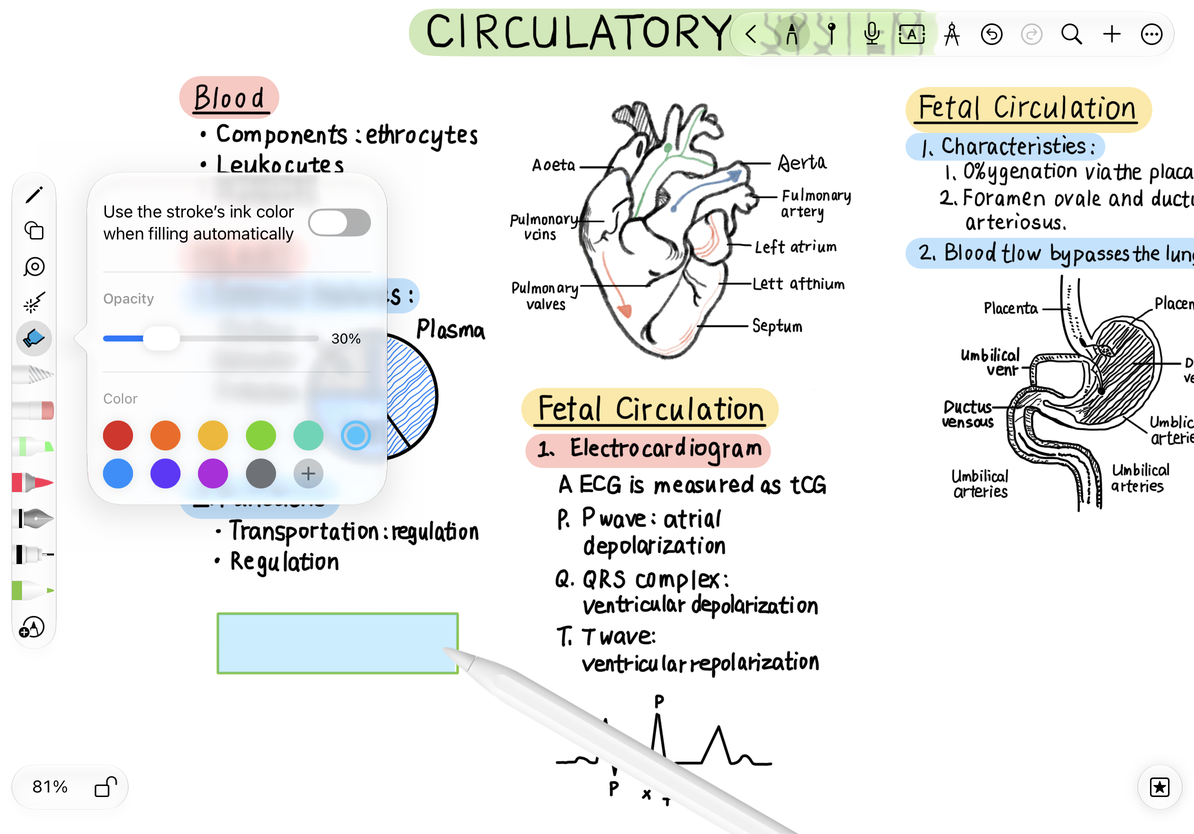
เติมอัตโนมัติหลังจากวาด
เปิด เติมสีอัตโนมัติ ใต้ การตั้งค่าการเขียนด้วยลายมือ → รูปทรงสมบูรณ์แบบ → ตัวเลือกขั้นสูง รูปร่างปิดที่ได้รับการยอมรับที่รองรับจะได้รับการเติมสีอ่อนโดยอัตโนมัติ วาดรูปร่าง กดค้างเพื่อจดจำ และตรวจสอบผลลัพธ์
การเติมอัตโนมัติใช้กับรูปร่างที่รู้จักโดยเฉพาะ มันไม่ได้เติมเส้นหรือดูเดิลด้วยมือเปล่าทุกอัน สีอัตโนมัติจะเป็นไปตามหมึกของรูปร่าง โดยจะแยกจากสีและความทึบที่คุณเลือกในแผงเติมแบบแมนนวล
ทำการเปลี่ยนแปลงและแก้ไขปัญหา
เลิกทำการเติมที่ไม่ถูกต้อง จากนั้นเลือกสีอื่น ก่อนที่จะเปลี่ยนเฉพาะการเติม ให้ตรวจสอบว่าคุณกำลังแก้ไขลายมือหรือวัตถุรูปร่างแยกต่างหาก เพื่อที่คุณจะได้ไม่ลบทั้งกลุ่มโดยไม่ตั้งใจ
ไม่มีสีปรากฏ
ตรวจสอบว่าโครงร่างปิดและจดจำได้ ความทึบไม่ต่ำเกินไป และเปิดใช้งานการเติมอัตโนมัติหากคุณใช้งาน
ฉันต้องการระบายสีภาพประกอบ PDF
ใช้ปากกาเน้นข้อความสีอ่อนหรือวาดรูปทรงที่เติมสีทับภาพ เครื่องมือเติมสีไม่ได้ทำงานเหมือนถังสีสำหรับรูปภาพทั่วไป
คำแนะนำที่เกี่ยวข้อง: วาดค้างไว้ · การเติมรูปร่างและเส้นขอบ · ปากกาเน้นข้อความ