
กำหนดตำแหน่งแผงและการนำเสนอ
ใช้กับแผงพื้นที่ทำงานที่แชร์โดยเอกสารทั้งสี่ประเภท การตั้งค่าหน้าต่าง ปรากฏใน "เพิ่มเติม" เมื่อหน้าต่างกว้างเพียงพอ เค้าโครงโทรศัพท์ที่แคบหรือหน้าต่างเล็กลงอาจไม่แสดงเมนูเดียวกัน
“หน้าต่าง” ในที่นี้จะอธิบายว่ารายการและเครื่องมือปรากฏเป็นแผงอย่างไร หากต้องการเปิดเอกสารอื่นควบคู่ไปกับเอกสารปัจจุบัน โปรดดูที่ หลายหน้าต่างและแบ่งหน้าจอ
เลือกวิธีการเปิดแผง
- เปิดเอกสารและใช้เค้าโครงที่มีพื้นที่แนวนอนเพียงพอ
- เปิด เพิ่มเติม → การตั้งค่าหน้าต่าง
- ใต้ โหมดป๊อปอัพ ให้เลือก แถบด้านข้าง หรือ หน้าต่าง เครื่องหมายถูกแสดงตัวเลือกปัจจุบัน
- สำหรับแถบด้านข้าง ให้เลือก ซ้าย หรือ ขวา
- เปิดแผงอีกครั้งและตรวจสอบการนำเสนอ แผงที่แตกต่างกันอาจมีขนาดแตกต่างกัน
การนำเสนอหน้าต่าง
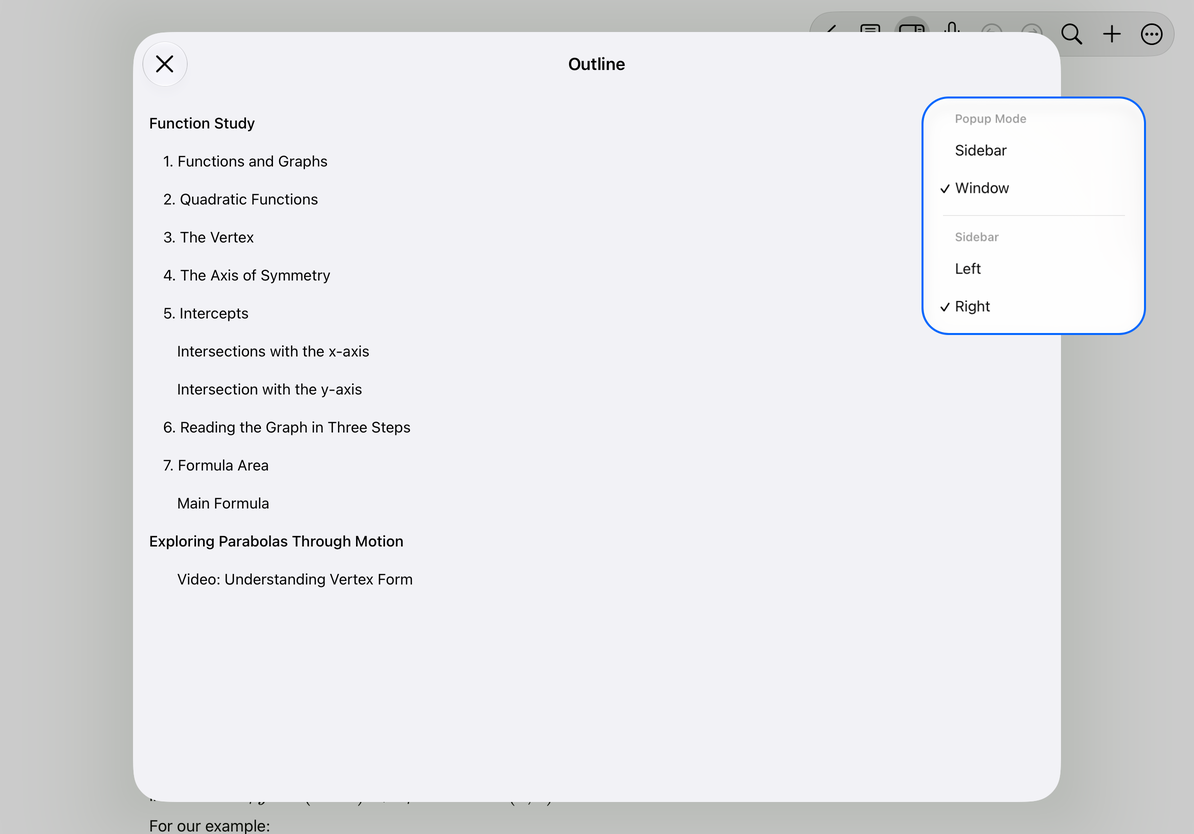
แถบด้านข้างขวา
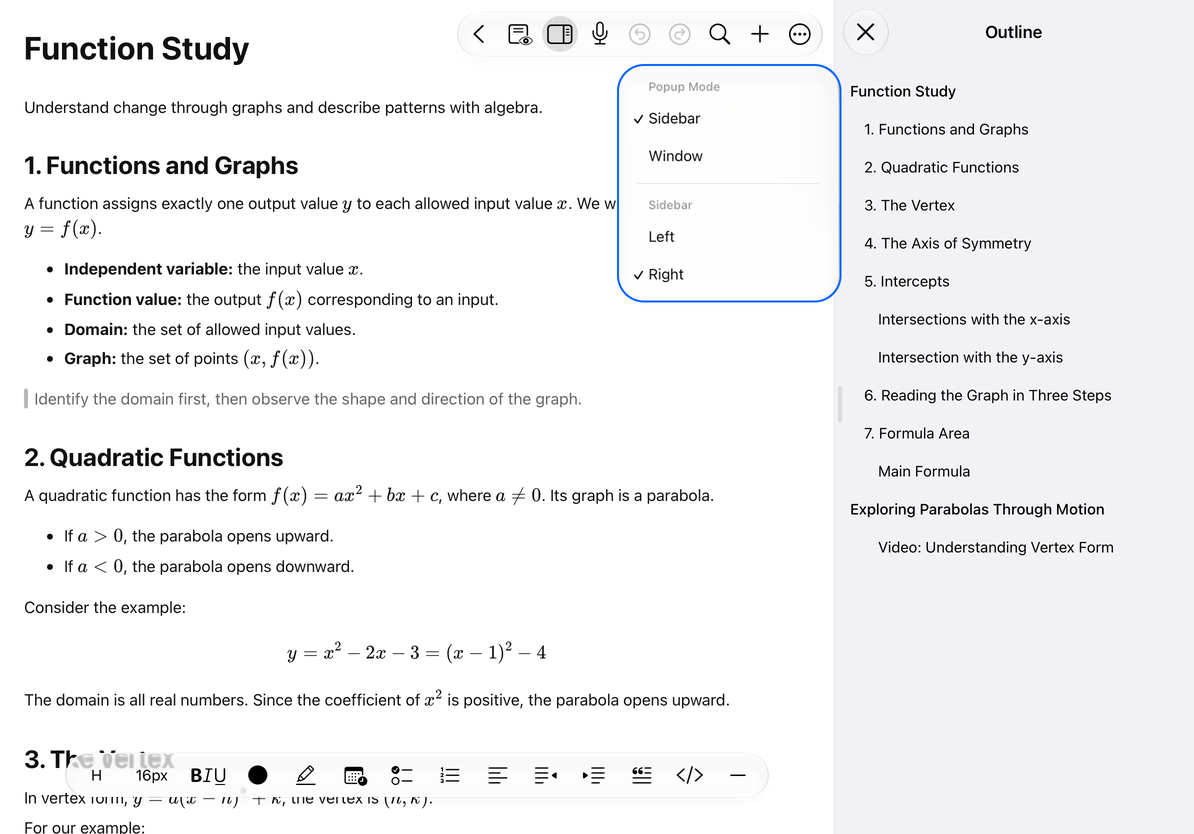
ปรับความกว้างของแถบด้านข้าง
ลากขอบจับบนขอบของแถบด้านข้างที่ปรับขนาดได้เข้าหรือออกด้านนอก ความกว้างถูกจำกัดด้วยขนาดหน้าต่างและพื้นที่ที่จำเป็นสำหรับตัวแก้ไข ไม่สามารถครอบคลุมพื้นที่การแก้ไขทั้งหมดได้อย่างอิสระ
เว้นพื้นที่ไว้เพียงพอสำหรับการเขียนเมื่อเปิดรายการไว้ หากคุณต้องการเลือกเพียงรายการเดียว ให้ปิดแผงในภายหลัง การจำกัดหน้าต่างหรือการหมุนอุปกรณ์อาจทำให้แถบด้านข้างยุบได้ การเปิดใหม่จะใช้พื้นที่ที่มีอยู่ในปัจจุบัน
ใช้แผงในรูปแบบที่แคบ
เลย์เอาต์แบบแคบอาจใช้การซ้อนทับหรือการนำเสนอแบบอื่นที่ปรับเปลี่ยน แทนที่จะใช้คอลัมน์ถาวรสองคอลัมน์ ใช้ตัวควบคุมปิดหรือย้อนกลับของแผงเพื่อกลับไปยังเอกสาร การปิดแผงจะไม่ลบบันทึก หน้า หรือวัตถุที่อยู่ในรายการ
หากไม่มี การตั้งค่าหน้าต่าง ให้ตรวจสอบความกว้างของหน้าต่าง หากรองรับ ให้ขยายหน้าต่างหรือหมุนเป็นแนวนอน จากนั้นดูในเพิ่มเติมอีกครั้ง หากการปรับขนาดไม่ทำงาน ให้ตรวจสอบว่าคุณใช้ตัวจัดการปรับขนาดและตัวแก้ไขไม่ถึงความกว้างขั้นต่ำที่ใช้งานได้
ดู ปรับแต่งแถบเครื่องมือ สำหรับการทำงานของแถบเครื่องมือด้านบน และ ลักษณะที่ปรากฏของแอป สำหรับการตั้งค่าลักษณะการอ่าน
บทความนี้เป็นปัจจุบัน ณ วันที่ 12 ตุลาคม 2026 เมนูอาจแตกต่างกันไปตามอุปกรณ์และเวอร์ชัน