
設定面板位置和彈出方式
適用:四種文稿共用的工作區面板。視窗足夠寬時“更多”選單提供“視窗設定”;手機窄屏或收窄後的視窗不一定顯示同樣選單。
這裡的“視窗”是清單、工具等面板的彈出方式,不是另外打開一份文稿視窗。要同時查看兩份筆記,使用多視窗與分割畫面。
選擇面板如何打開
- 打開文稿,將應用視窗調整到有足夠橫向空間的佈局。
- 打開“更多 → 視窗設定”。
- 在“彈出方式”中選擇“邊欄”或“視窗”。選單勾選表示目前方式。
- 選擇邊欄時,再選擇“左邊”或“右邊”,使資料清單位於順手的一側。
- 重新打開要使用的面板,查看它是否按所選方式出現。選擇不同內容面板時,其具體尺寸也可能不同。
視窗模式
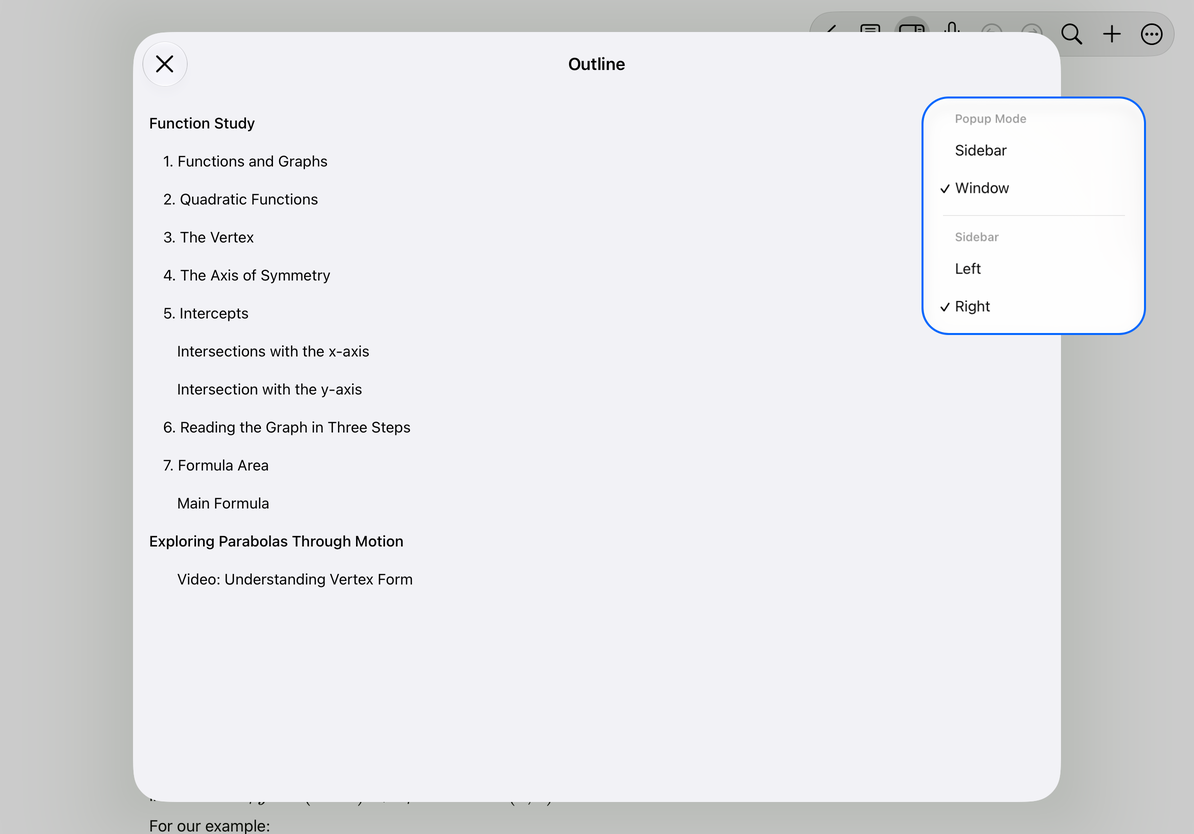
右側邊欄模式
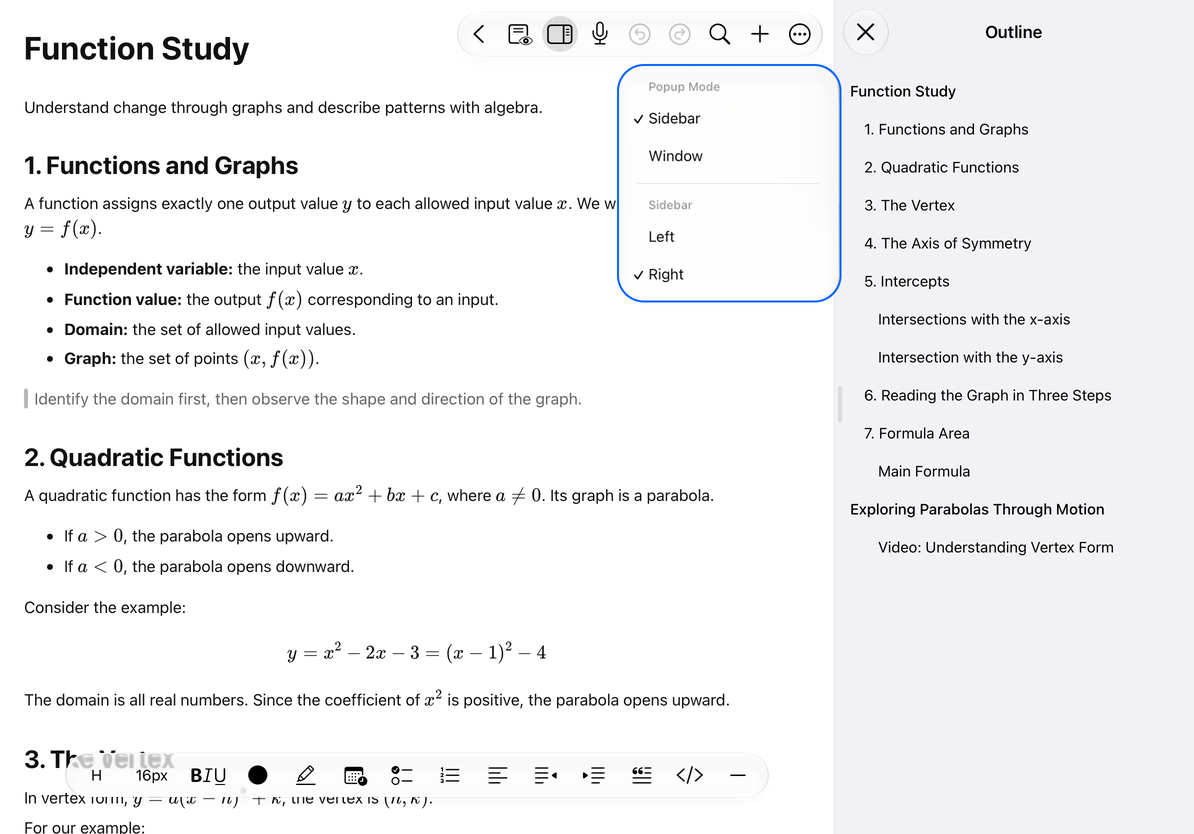
調整邊欄寬度
在可調整的邊欄邊緣找到手柄,向內或向外拖動。寬度會受到目前視窗大小和正文可用空間限制,不會任意拉到覆蓋整個編輯區域。
需要邊看清單邊寫作時,給正文保留足夠寬度;只為挑選一項內容時,可以關閉面板後繼續編輯。視窗變窄或裝置轉向後,邊欄可能自動收起,再次打開時會按目前空間重新佈局。
窄屏和關閉面板
在較窄的佈局中,面板可能採用覆蓋或適配後的形式,不能要求始終保留寬屏兩欄。需要回到文稿時,使用面板的關閉或返回控制。關閉面板不會刪除清單中的筆記、頁面或物件。
如果找不到“視窗設定”,先檢查應用是否處於窄視窗,可嘗試在裝置支援的情況下擴大視窗或轉為橫向,再查看更多選單。拖動無效時,檢查手柄是否可用,以及編輯區域是否已到最小可用寬度。
頂部工具數量與排列見自訂工具列,閱讀時的外觀調整見應用外觀。
本文內容核對於 2026 年 10 月 12 日;不同裝置和版本的選單可能有所不同。