
開始使用無限文稿
無限文稿適合需要向四周展開的內容:一邊演算,一邊加入參考圖片;把幾個主題擺在不同區域;或用導圖和連接線整理想法。
適用筆記: 無限文稿。豎直記錄方式見豎直文稿入門。
建立並定位內容
- 在資料庫打開目標資料夾,或停留在資料庫根目錄。
- 點按 + → 無限文稿。
- 在打開的畫布中央寫下主題,例如“週末旅行計劃”。
- 在主題周圍留出空間,分別記錄交通、住宿和行程。
畫布中的內容以位置組織,沒有分頁筆記中的第 1 頁、第 2 頁。移動視野不會建立新的分頁頁面。
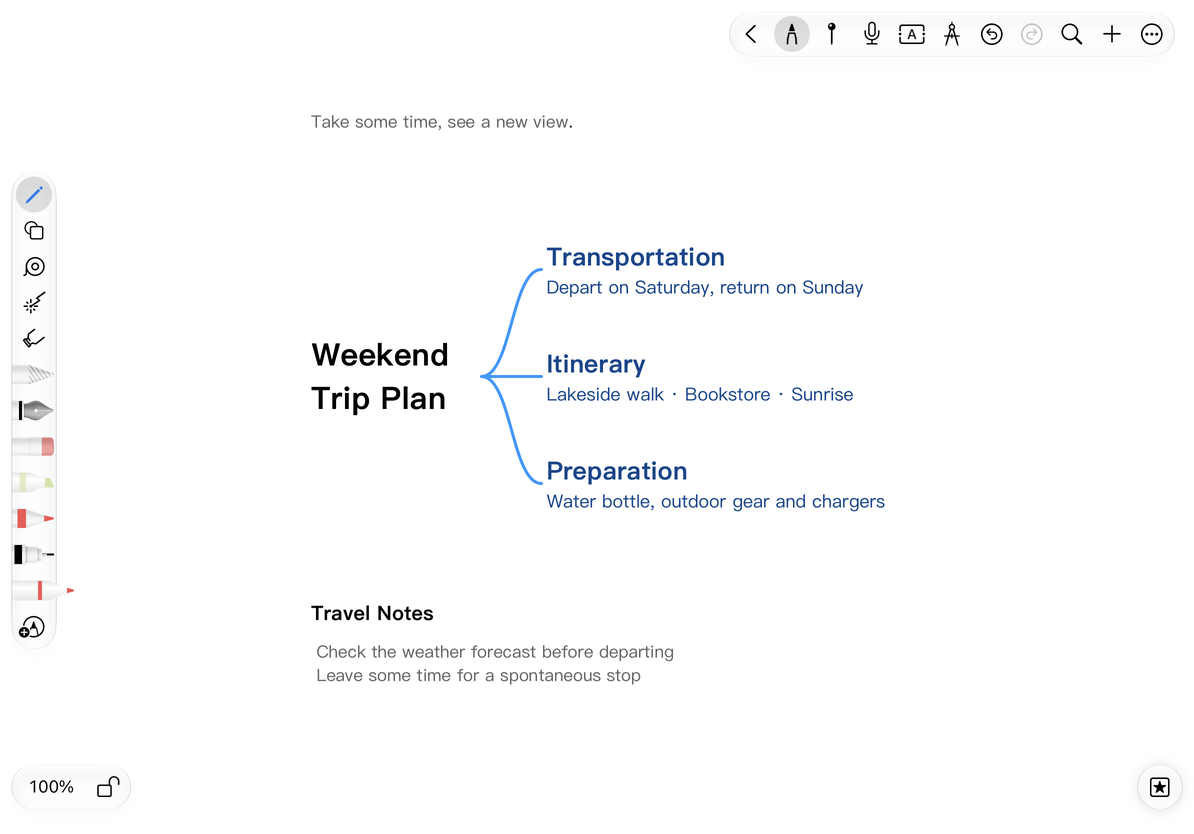
書寫、瀏覽和縮放
選筆後在畫布上書寫。瀏覽時,根據目前觸摸與 Pencil 設定移動畫布;需要避免誤畫時,可先切換到預覽狀態再移動視野。雙指捏合用於縮放,方向鎖或縮放鎖開啟時,相關手勢會受限制。
畫布變大後,不必每次拖回原處。可以使用縮放與返回原點功能,也可以用筆跡位置導航尋找已寫區域。具體入口和倍率設定見畫布瀏覽與搜尋。
無限畫布便於擴展,但“離目前位置很遠”不等於內容被刪除。發現空白時,先檢查縮放、原點和搜尋結果。
加入文字、圖片和結構化內容
從頂部新增選單選擇要插入的內容。插入後點選物件,可移動位置、調整尺寸或進入編輯。
部分新增入口需要 Prodrafts Pro 會員權益;遇到提示時,可返回已有內容繼續操作。不要把畫布文字框當成文本文稿中的連續正文。
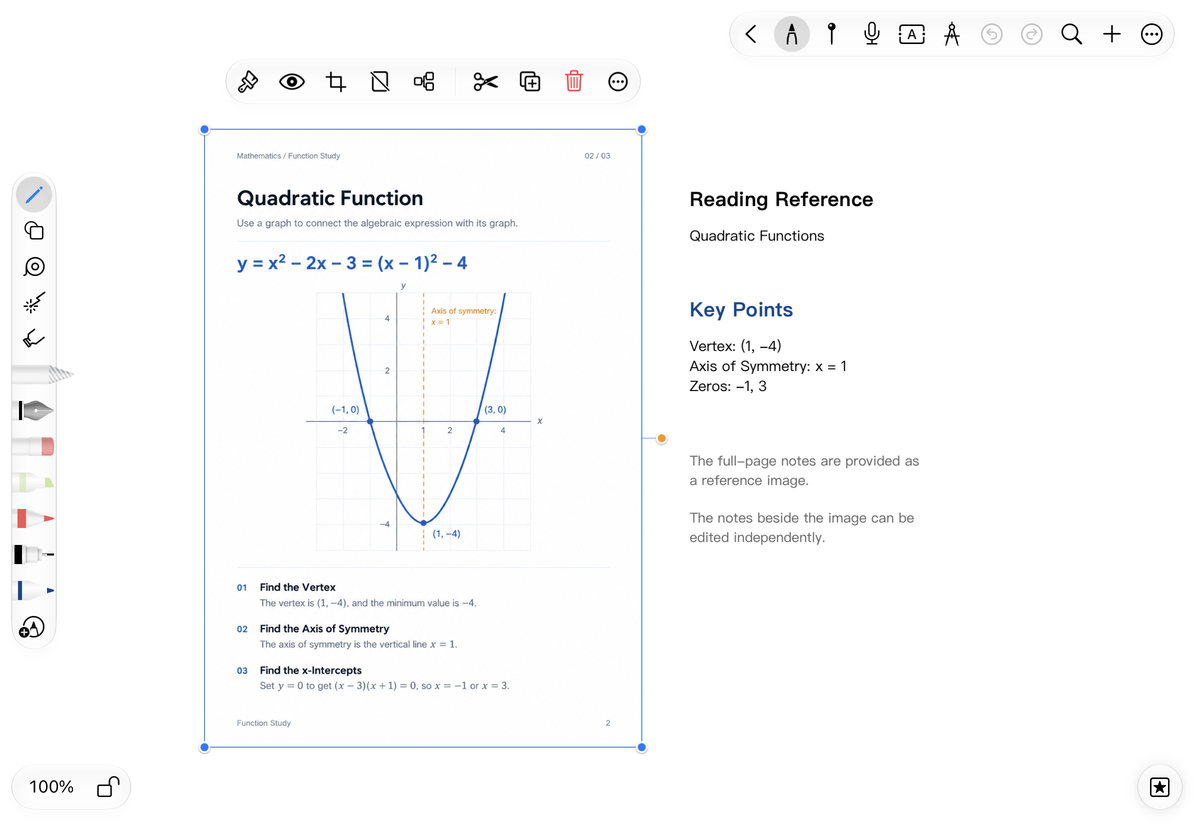
整頁圖片可以作為參考資料;圖片內的文字和圖形仍屬於圖片,旁邊可另建文字框記錄。
為大畫布建立路標
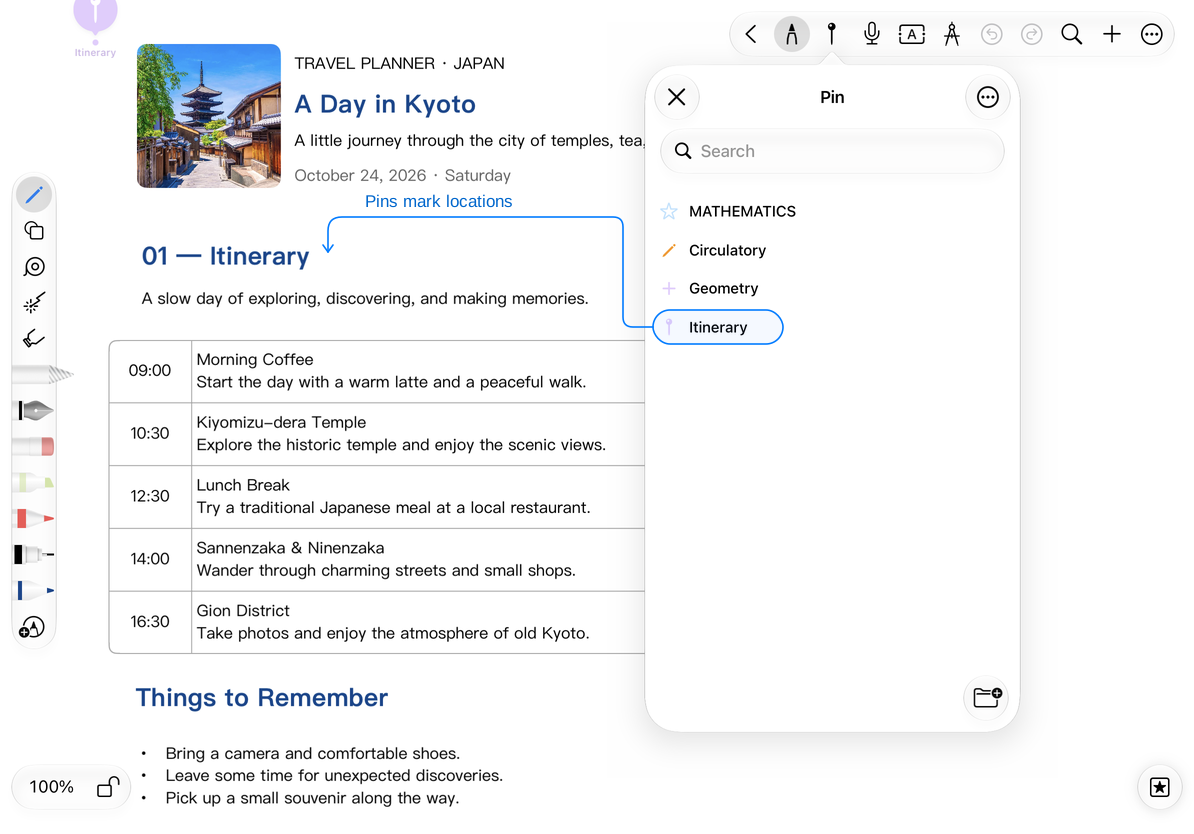
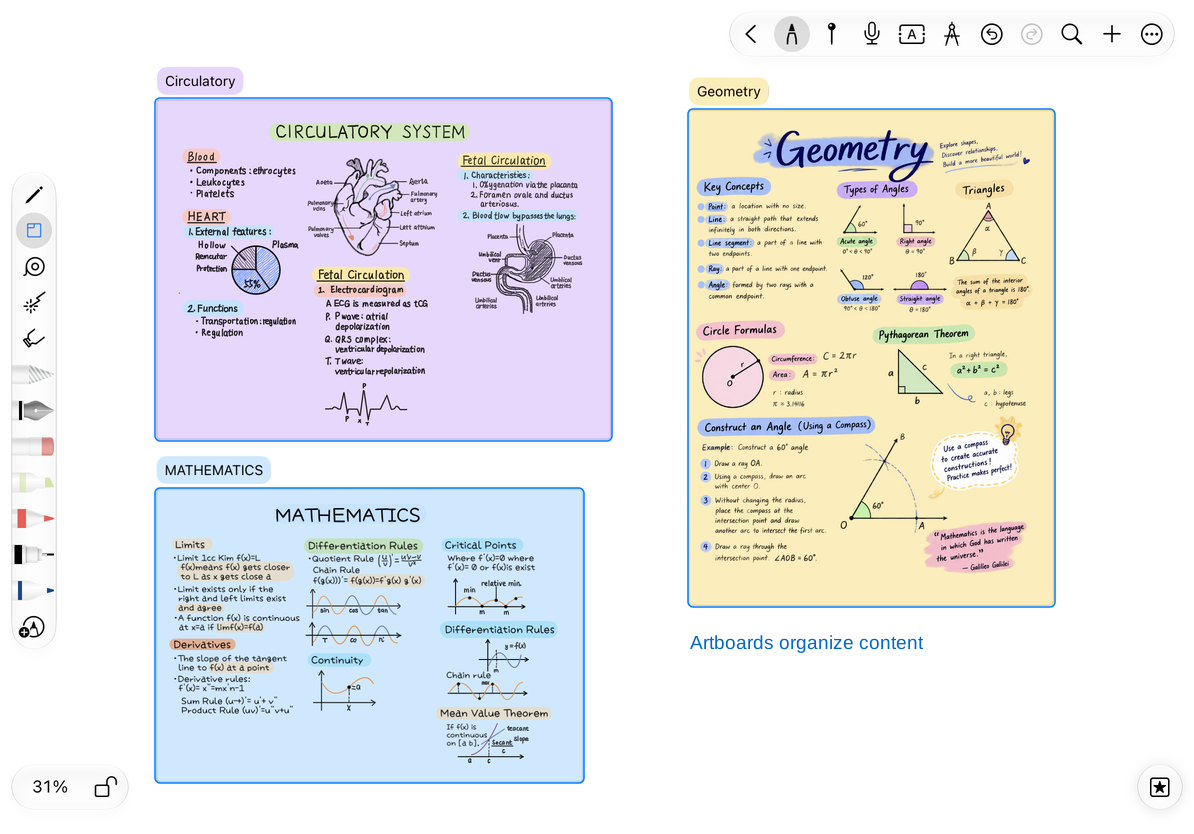
大頭針儲存一個可以返回的位置,適合標記“推導過程”“會議結論”等區域。畫板把一片區域及其中內容組織在一起。兩者可以配合使用,但作用不同。
儲存和匯出
編輯內容會隨文稿儲存。需要發給別人時,先選擇輸出範圍:整份原生文稿、選區或畫板。圖片與 PDF 是用於閱讀的輸出;要保留在 Prodrafts 中繼續編輯的能力,查看原生文稿匯出。
常見問題
為什麼沒有固定的頁面邊緣
無限文稿的主要組織方式是自由畫布。需要明確紙張尺寸和頁序時,可以新建分頁筆記;不要用畫布網格線來判斷它已經變成分頁文稿。
文字為什麼不會像文章一樣自動往下排
文字框是放置在畫布上的物件。需要持續輸入段落、自動標題大綱和長文排版時,選擇文本文稿。