
在畫布中新增文字框
適用於無限文稿、豎直文稿和分頁筆記。文字框固定在畫布位置,適合標題、注釋和說明;長文隨段落流動的編輯請使用文本文稿。
新建文字框
- 確認處於編輯模式,打開 新增 → 文字;也可在畫布空白處長按,選擇 文字。
- 輸入內容,例如“本節重點”。使用螢幕鍵盤或外接鍵盤都可以。
- 結束文字輸入,點空白處回到畫布。
- 需要補充時,再點選文字框並進入文字編輯,把光標放到目標位置修改。
空白處入口按目前位置建立;從工具列插入後,可再把文字框移到需要的位置。無限/豎直文稿的主新增選單中,文字入口需要 Prodrafts Pro 會員;空白處長按新增文字會檢查目前物件數量,免費使用者達到 30 個物件後會提示權益。分頁及其他入口按目前界麵條件使用。
使用 Mac 或 iPad 外接鍵盤時,先讓焦點回到畫布,按 T 進入文字放置狀態,再點按要新增的位置建立文字框並輸入。按 Esc 取消放置;光標已在輸入框中時,T 只輸入文字。更多操作見鍵盤快速鍵。
新增一個畫布標題
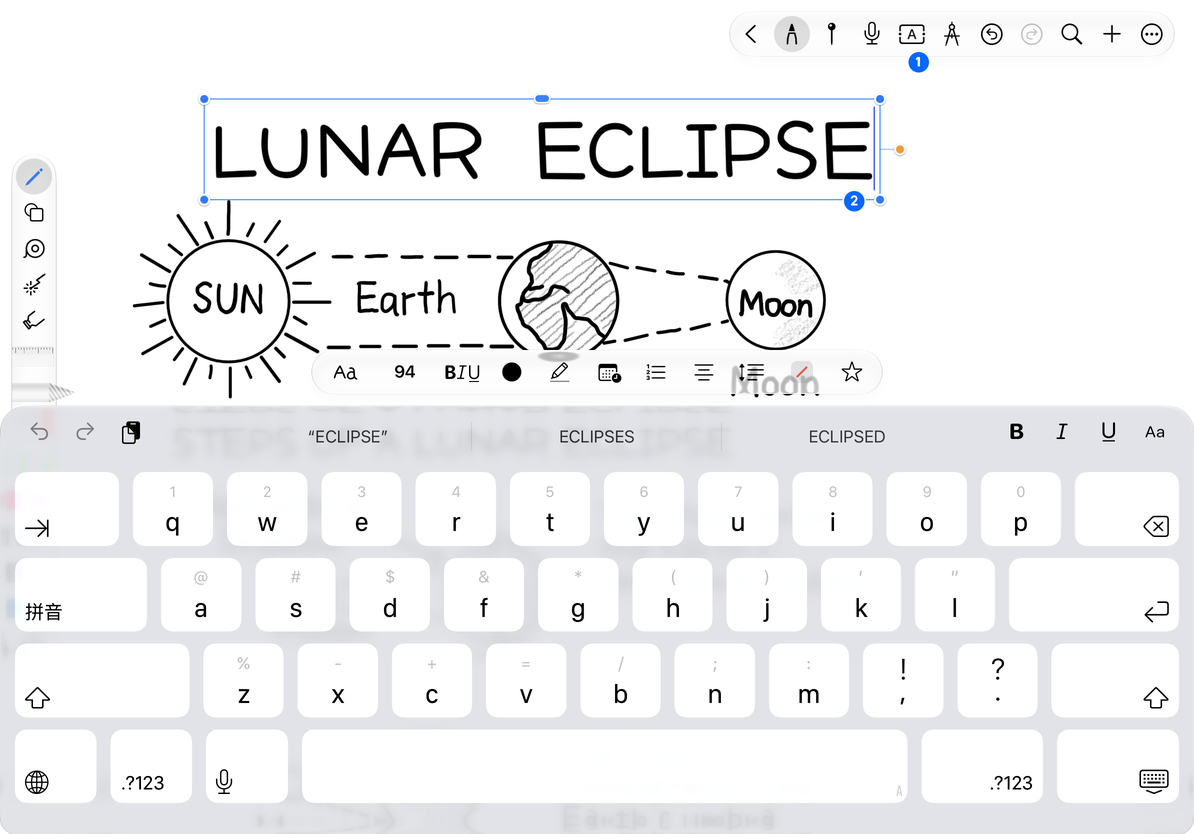
選擇一段文字還是整個文字框
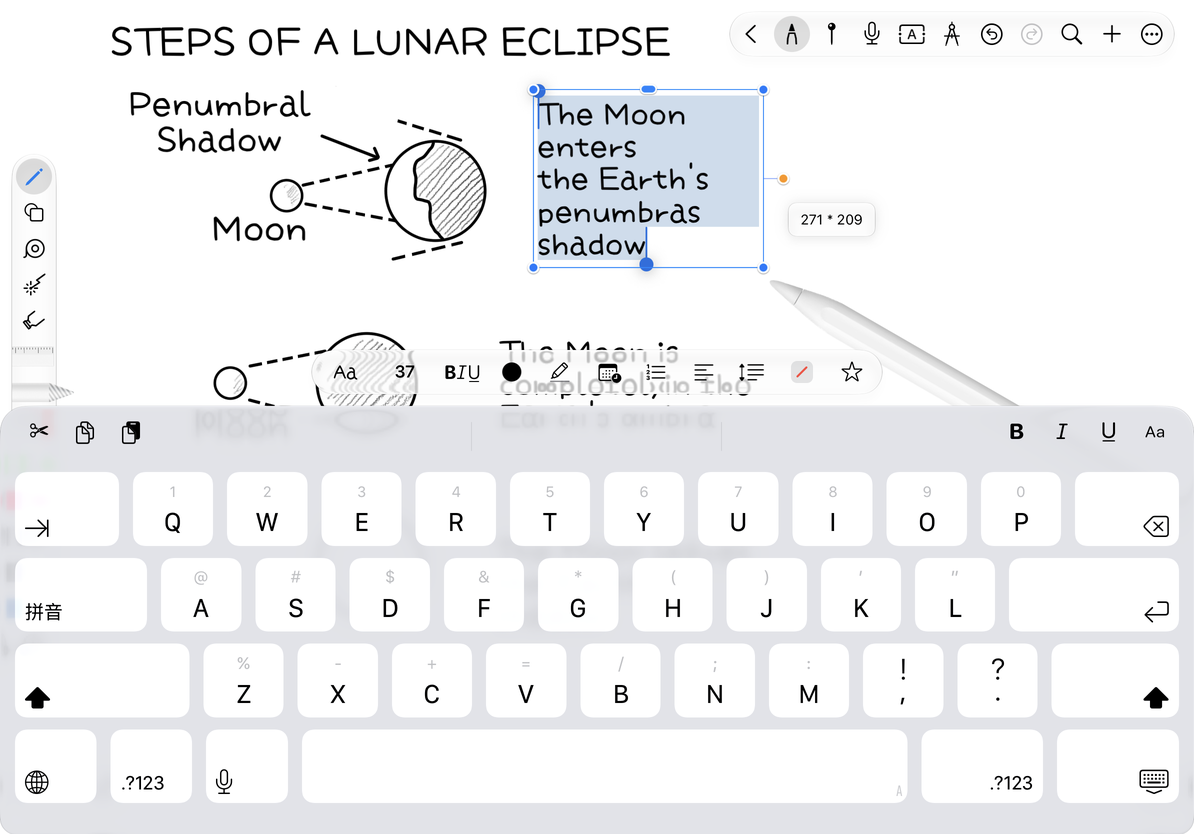
進入文字編輯後,使用系統的文字選擇方式選中一個詞、一句或全部內容,再調整格式。此時拖動文字選區把手是在改變選中文字範圍。
要移動整個框,先結束文字編輯,讓物件控制框顯示,再拖動物件的移動區域;要改變框的寬度,用尺寸控制點。框變窄後文字可能重新換行,這與選中幾個字改變字號不同。
區分文字選區和文字框邊界
修改、復用與刪除
文字改錯時可用目前編輯的復原。想保留一份再改,結束輸入,選物件選單的 複製 建立副本,拖到旁邊後編輯。需要移除整個框時,選中物件並點 刪除;在鍵盤裡刪除部分字不會自動等於刪除框。
分頁筆記的文字框屬於目前頁面的批注物件,不能用它修改 PDF 原文。無限與豎直文稿共用文字框工具,但豎直文稿需要留意橫向寬度邊界。
點了卻無法打字
檢查是否仍在預覽模式或物件被鎖定,先進入編輯/解鎖。
格式只影響幾個字
目前存在文字選區;需要整框統一時,先全選文字或使用整框格式入口。