
插入檔案附件和將 PDF 按頁轉為圖片
檔案附件將資料作為獨立物件放入畫布。無限與豎直文稿可使用頂部“插入檔案”,該入口需要 Prodrafts Pro 會員權限;畫布也可接收來源 App 提供的受支援拖放檔案。分頁筆記的檔案物件與拖放路徑不等於頁面匯入,請按目的選擇操作。支援 iPhone、iPad 和 Mac,外部拖放的可用方式取決於裝置與來源 App。
新增與查看檔案
- 在無限或豎直文稿中點頂部新增按鈕,選擇“插入檔案”。
- 在系統檔案選擇器選擇資料並完成匯入;如果從其他 App 拖放,則把受支援檔案拖到目標畫布。
- 點選生成的檔案物件,在物件選單中使用預覽查看內容。
- 需要更清楚的名稱時,使用重命名並確認。取消名稱輸入會保留原名稱。
若目標是以整份 PDF 建立分頁閱讀文稿,使用匯入檔案。不要先轉成圖片再期待保留 PDF 原文選擇能力。
將 PDF 按頁轉成圖片
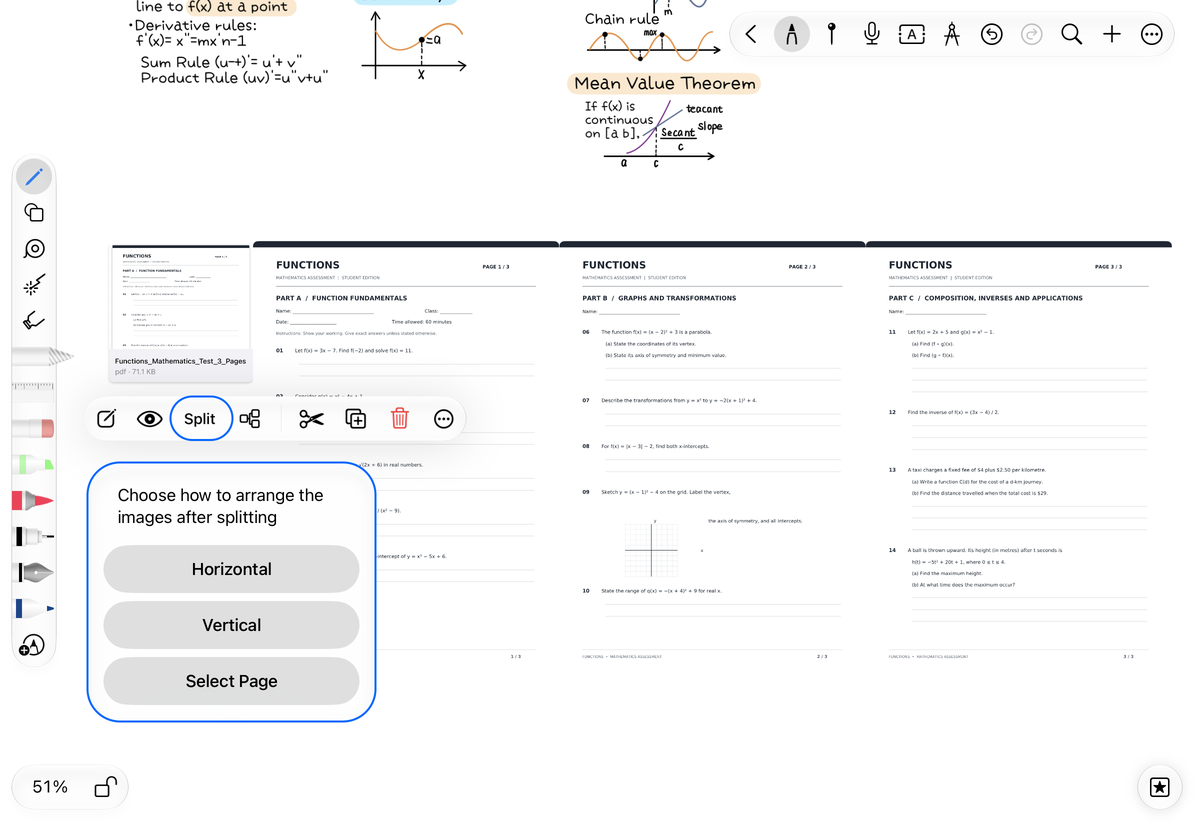
這項拆分僅適用於無限和豎直文稿。先選中 PDF 檔案物件,再在物件選單選擇拆分。
- 無限文稿,PDF 不超過 300 頁: 選擇“橫向”“縱向”或“選擇頁面”。方向決定圖片排列方式;僅需要部分資料時選擇頁面。
- 豎直文稿,PDF 不超過 300 頁: 按豎向拆分,適合沿畫布向下閱讀。
- 超過 300 頁: 進入頁面選擇,先選所需頁再繼續。
結果是按 PDF 頁面渲染的 JPEG 圖片物件,可移動、裁剪和加筆跡。原 PDF 檔案卡片會保留,生成的圖片排列在它的右側或下方。原 PDF 的可選文字層與矢量能力不會轉移到這些圖片中。分頁筆記不執行這一畫布拆分操作;要向分頁筆記加入 PDF 頁面,使用新增頁面。
將 PDF 按頁轉成圖片
繼續編輯與常見問題
取消檔案選擇器或拆分方向選擇會返回畫布。轉換後可以逐個選擇圖片調整排布;處理大 PDF 前先只取需要的頁面,便於檢查結果。檔案物件與拆分圖片都屬於畫布內容,移除時先核對選中物件,勿把刪檔案卡片和刪某一張圖片混淆。
某種檔案拖不進去?
來源 App 需要提供可匯入的檔案資料;先嘗試從系統“檔案”獲取同一資料。