
縮放、跳頁與使用縮圖
適用於分頁筆記與匯入的 PDF,支援 iPhone、iPad 和 Mac。已知頁碼時用頁碼條,按畫面尋找時用縮圖,經常返回的頁面可加書簽。
縮放頁面
使用頁面縮放控件中的加、減按鈕放大或縮小,也可在支援觸控的裝置上捏合縮放。比例合適後點鎖按鈕鎖定縮放;需要重新調整時先解除鎖定。分頁縮放鎖與無限畫布的方向鎖是不同設定。
鎖定用於避免閱讀時意外改變比例,不是對頁面上的物件加鎖,也不會阻止他人打開文稿。
輸入頁碼跳轉
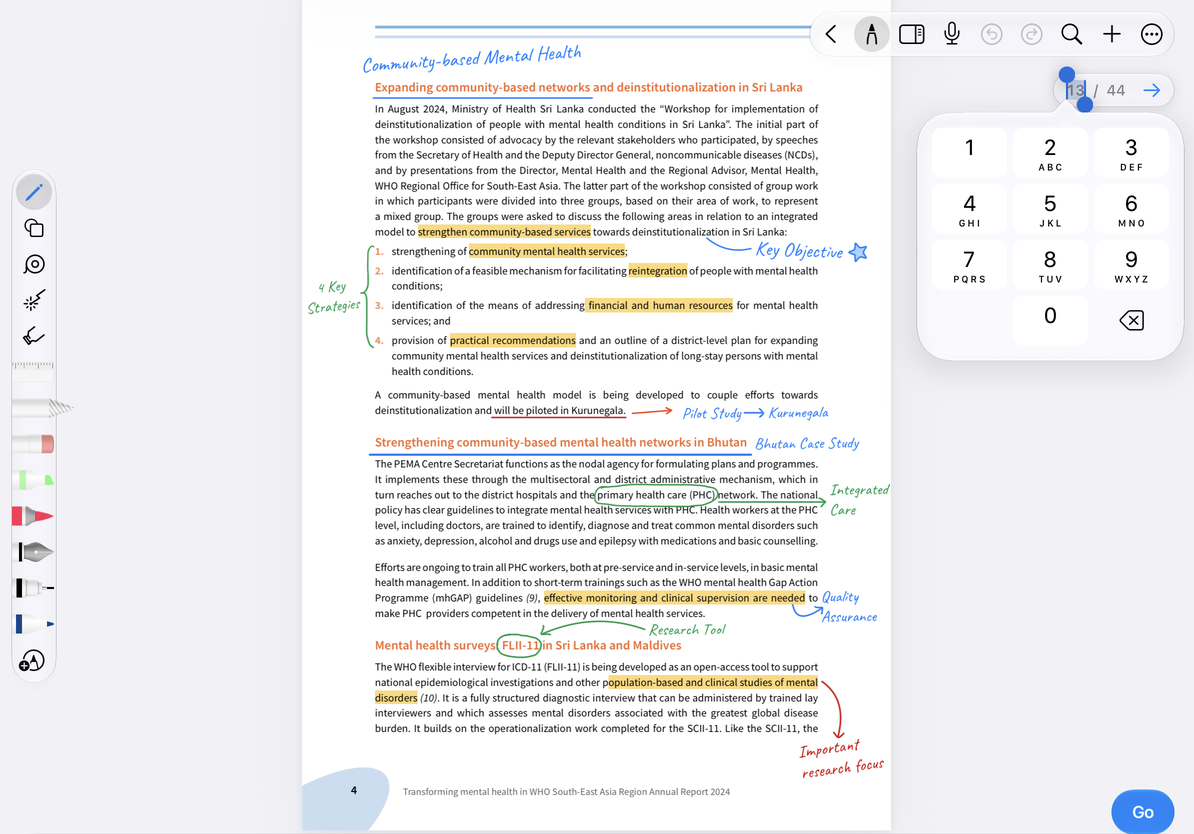
- 點頁碼膠囊中的目前頁數字,進入輸入狀態。
- 輸入 1 到總頁數之間的目標頁碼。
- 點出現的前往箭頭,或按鍵盤確認,到達目標頁。
- 檢查頁碼與內容;無效輸入不會生成新頁面,可重新輸入有效頁碼。
也可從更多選單使用“前往頁面”。頁碼指文稿內部順序,可能與 PDF 頁面上印刷的頁碼不同,例如封面和目錄佔用了前幾頁。
輸入頁碼跳轉
縮圖篩選與書簽
打開頂部縮圖側欄,點頁面縮圖即可跳頁。可切換查看所有頁面、有書簽頁面或有標記頁面:
- “所有頁面”適合確認完整頁序和總頁數。
- 書簽篩選適合返回自己標記的重點頁。
- 有標記頁面適合查找已經做過批注的頁面。
點頁面縮圖上的書簽按鈕新增書簽,再點一次可移除;切到書簽篩選可確認標記結果。移除書簽不會刪除該頁,也不清除頁內筆跡。篩選為空時,先回到所有頁面檢查,別據此判斷頁面丟失。
常見問題
想從另一份筆記直接打開這一頁
先打開目標頁,再使用 更多 → 分享 → 拷貝本頁連結,將連結放進索引筆記。連結引用的是這張頁面,重排後仍跟隨原頁面;目標頁刪除後,舊連結無法再定位原處。設定入口與跳轉後的返回方式見文稿和位置連結。
頁碼比講義印刷頁碼大
按內部順序定位,或為章節新增頁面大綱。
不能排序或貼上
先切回所有頁面,再參閱頁面整理。
只想標記頁內某一處
使用大頭針。