
Zoomen Sie, springen Sie zu Seiten und verwenden Sie Miniaturansichten
Diese Steuerelemente gelten für Notizen mit Seiten und importierte PDFs auf iPhone, iPad und Mac. Verwenden Sie Seitenzahlen, wenn Sie das Ziel kennen, Miniaturansichten, um es visuell zu erkennen, und Lesezeichen für Seiten, die Sie häufig besuchen.
Zoomen Sie eine Seite
Verwenden Sie die Plus- und Minus-Zoomtasten. Auf einem Touch-Gerät können Sie auch zwei Finger auseinander- oder zusammenziehen. Wenn die Größe angenehm ist, tippen Sie auf die Sperrtaste, um die Zoomstufe beizubehalten. Lösen Sie die Sperre, bevor Sie den Zoom erneut anpassen. Die Zoomsperre einer Notiz mit Seiten ist von der Richtungssperre auf einer unendlichen Zeichenfläche getrennt.
Die Zoomsperre verhindert versehentliche Änderungen beim Lesen. Seitenobjekte werden nicht gesperrt und andere Personen werden nicht daran gehindert, das Dokument zu öffnen.
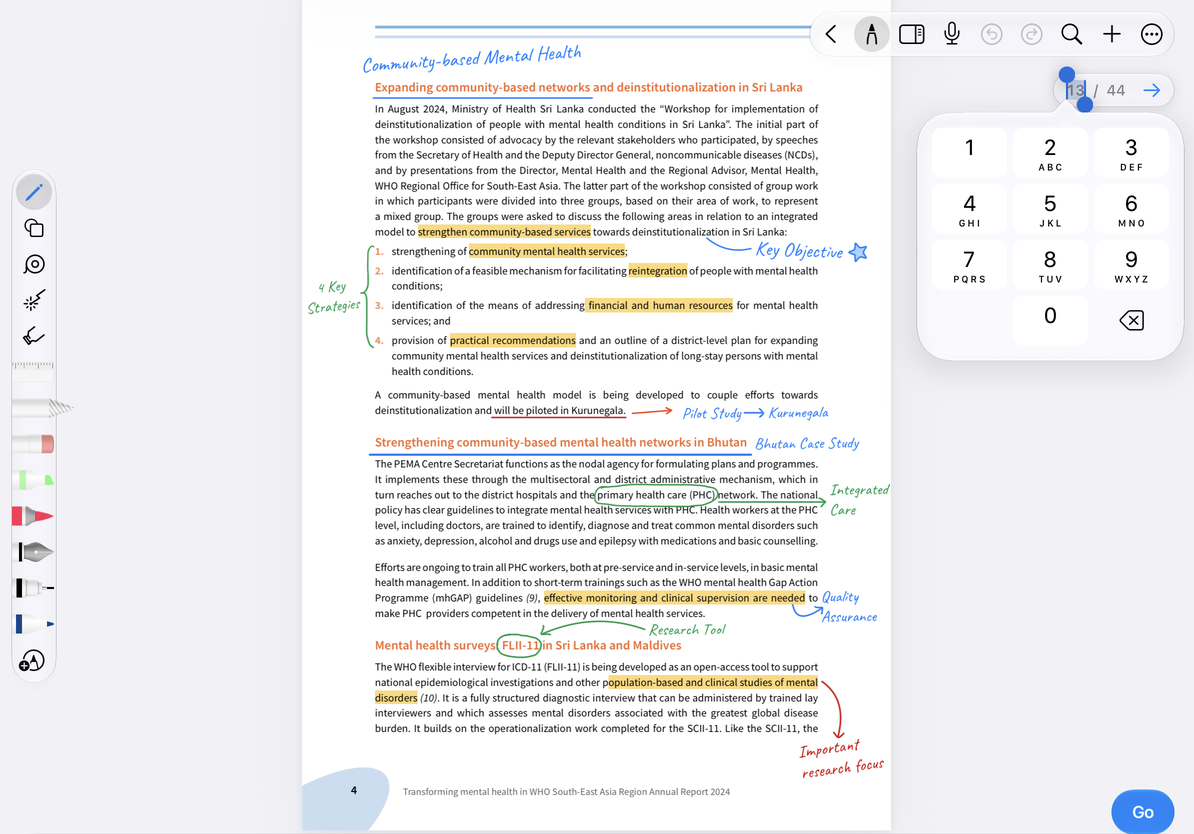
Springen Sie zu einer Seitenzahl
- Tippen Sie auf die aktuelle Nummer in der Seitenanzeige.
- Geben Sie eine Zahl zwischen 1 und der Gesamtseitenzahl des Dokuments ein.
- Tippen Sie auf den angezeigten Pfeil oder bestätigen Sie mit der Tastatur.
- Überprüfen Sie die Seite und ihren Inhalt. Eine ungültige Nummer erstellt keine neue Seite; Geben Sie stattdessen eine gültige Nummer ein.
Sie können auch Zur Seite gehen in Mehr verwenden. Diese Nummern richten sich nach der internen Reihenfolge des Dokuments, die von den im PDF gedruckten Nummern abweichen kann, beispielsweise wenn ein Deckblatt und Inhaltsseiten an erster Stelle stehen.
Springen Sie zu einer Seitenzahl
Verwenden Sie Miniaturansichten und Lesezeichen
Öffnen Sie die Miniaturansicht-Seitenleiste in der oberen Symbolleiste und tippen Sie auf eine Miniaturansicht, um zu dieser Seite zu gelangen. Wechseln Sie zwischen allen Seiten, mit Lesezeichen versehenen Seiten und markierten Seiten:
- Alle zeigt die vollständige Reihenfolge und Seitenzahl an.
- Der Lesezeichenfilter zeigt Seiten an, die Sie mit Lesezeichen versehen haben.
- Der Markierte-Seiten-Filter hilft beim Auffinden von Seiten, die Sie mit Anmerkungen versehen haben.
Tippen Sie auf die Lesezeichen-Schaltfläche einer Miniaturansicht, um ein Lesezeichen hinzuzufügen. Tippen Sie erneut, um es zu entfernen. Verwenden Sie den Lesezeichenfilter, um das Ergebnis zu überprüfen. Durch das Entfernen eines Lesezeichens bleiben die Seite und ihre Handschrift erhalten. Wenn eine gefilterte Liste leer ist, kehren Sie zu „Alle Seiten“ zurück, bevor Sie davon ausgehen, dass Seiten fehlen.
Häufige Fragen
Ich möchte diese Seite aus einer anderen Notiz öffnen
Öffnen Sie die Seite und wählen Sie Mehr → Teilen → Link auf diese Seite kopieren, und fügen Sie dann den Link zu Ihrer Indexnotiz hinzu. Der Link verweist auch nach einer Neuordnung auf dieselbe Seite. Wenn diese Seite gelöscht wird, kann sie über den alten Link nicht mehr gefunden werden. Informationen zur Einrichtung und Rückkehrnavigation finden Sie unter Dokument- und Standort-Links.
Die Seitenzahl ist höher als die gedruckte Zahl
Verwenden Sie die interne Reihenfolge des Dokuments oder fügen Sie eine Seitengliederung für Kapitel hinzu.
Ich kann Seiten nicht neu anordnen oder einfügen
Wechseln Sie zu „Alle Seiten“ und lesen Sie anschließend Seiten organisieren.
Ich möchte nur eine Stelle auf einer Seite markieren
Verwenden Sie einen Pin.