
Radiergummi und Kritzeln zum Löschen verwenden
Gilt für Handschriften, die Sie in unendlichen Dokumenten, vertikalen Dokumenten und Notizen mit Seiten hinzufügen. Der Radierer löscht keine Textfelder, Bilder oder den PDF-Hintergrund. Wählen Sie Objekte aus und entfernen Sie sie mit „Löschen“.
Wählen Sie die Löschmethode
- Tippen Sie auf den Radiergummi im Stiftkasten und tippen Sie erneut darauf, um die Eigenschaften zu öffnen.
- Wählen Sie Pixelradierer in Art aus, um eine teilweise Löschung durchzuführen. Wenn Sie den gesamten Strich löschen müssen, wählen Sie einen anderen Radiergummi aus.
- Wenn Sie einen Teil des Wortes verfeinern müssen, verwenden Sie die teilweise Löschung und passen Sie die Dicke an; Wenn Sie die gesamte zusätzliche Zeile entfernen möchten, verwenden Sie die vollständige Strichlöschung.
- Ziehen Sie über die Handschrift und wählen Sie den Stift wieder aus, wenn Sie fertig sind.
Der Vollstrich-Radierer zeigt keine Größensteuerelemente an, da er auf Vollstriche abzielt. Nach der Eingabe von Erweiterte Einstellungen in den Radiergummieigenschaften und dem Aktivieren von Auswahl automatisch aufheben wird beim Beenden des Löschens wieder auf das vorherige Schreibwerkzeug umgeschaltet (sofern ein wiederherstellbares Werkzeug vorhanden ist). Wenn Sie mehrere Stellen kontinuierlich löschen müssen, können Sie es ausschalten und den Stift manuell zurückwählen.
Entfernen in den Eigenschaften löscht nur die gespeicherte Radiergummi-Voreinstellung, nicht den Papierinhalt. Bei temporären Werkzeugen wird diese Aktion nicht angeboten.
Legen Sie Typ und Größe des Radiergummis fest
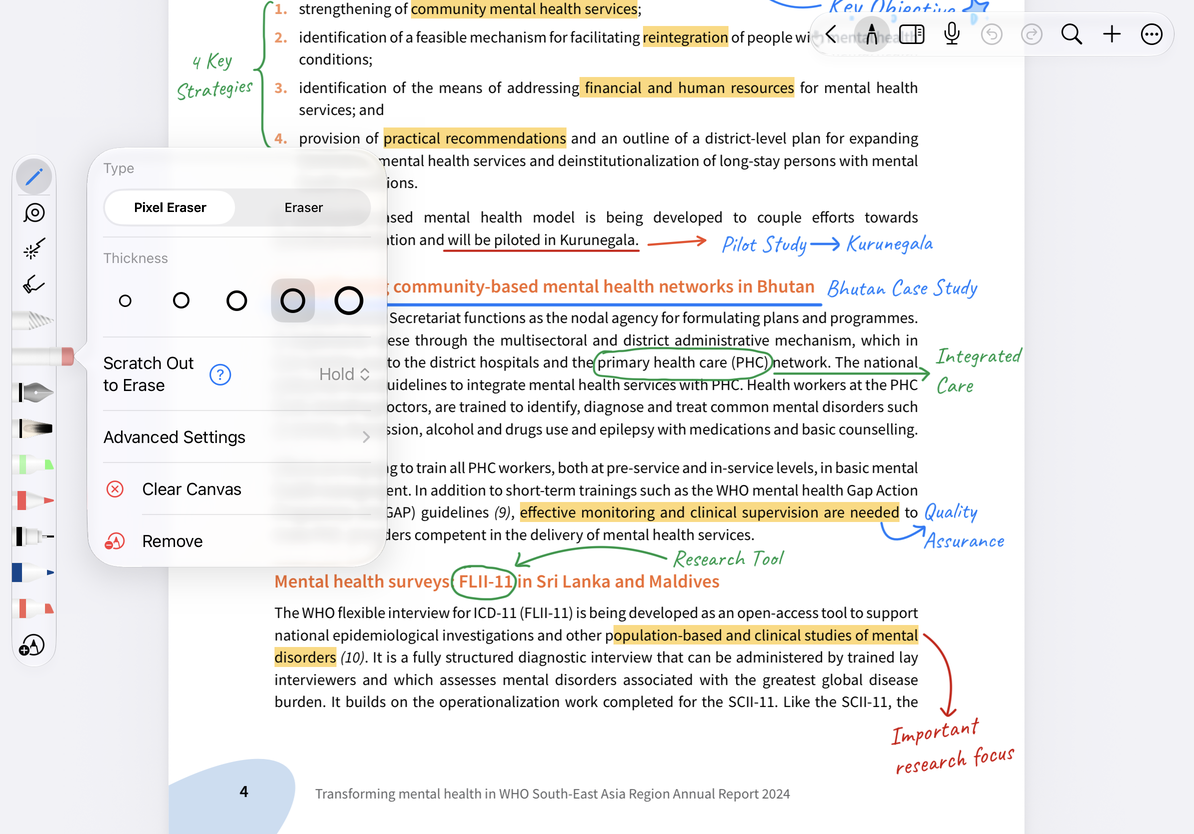
Kritzeln zum Löschen
Unterstützte iPads können die Aktion „Durchstreichen des Geschriebenen“ in der Einstellung Kritzeln zum Löschen in den Radiergummi-Eigenschaften festlegen. iPhones und Macs bieten nicht das gleiche Setup.
- Öffnen Sie die Radiergummi-Eigenschaften und suchen Sie nach Kritzeln zum Löschen.
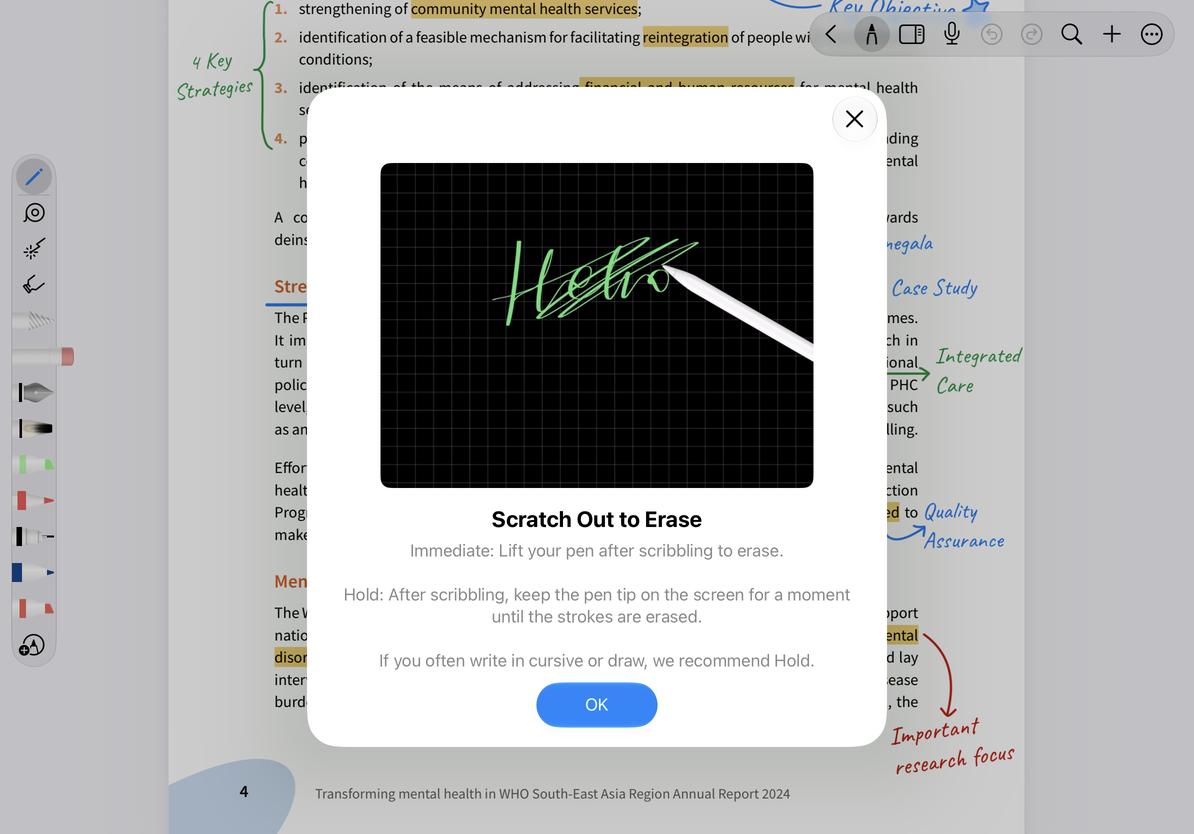
- Wählen Sie Sofort aus, damit erkannte Kritzelgesten die Handschrift direkt löschen.
- Auf Geräten, die von iPadOS 26 unterstützt werden, können Sie auch Halten auswählen; die entsprechende zweite Option für ältere Systeme ist Aus.
- Tippen Sie auf das Fragezeichen daneben, um das integrierte Grafik- oder Video-Tutorial anzuzeigen, und üben Sie die Geste anschließend an einer kurzen Testnotiz.
Auf iPadOS 26 ist Halten ein alternativer Auslöser und keine Möglichkeit, Kritzeln zum Löschen vollständig auszuschalten. Die Verfügbarkeit hängt von der Systemunterstützung ab. Wählen Sie den Auslöser, der am besten verhindert, dass Ihr normales Schreiben oder Zeichnen mit einer Radiergeste verwechselt wird.
Anweisungen zum Auskratzen und Löschen
Versehentliches Löschen rückgängig machen
Tippen Sie sofort in der Symbolleiste auf Rückgängig und bestätigen Sie, dass die gelöschte Handschrift wiederhergestellt ist, bevor Sie fortfahren. Um einen großen Bereich von Inhalten zu löschen, können Sie Zeichenfläche löschen verwenden und dort zuerst den vorgesehenen Löschumfang prüfen.
Kann der Text auf dem Bild nicht gelöscht werden?
Text in Bildern, gescannten Seiten und im PDF-Hintergrund ist keine von Ihnen hinzugefügte Handschrift.
Die gesamte Zeile mit einem Tastendruck löschen?
Derzeit ist der gesamte Strichradierer ausgewählt. Sie können es auf teilweises Löschen ändern.
Verwandte Anleitungen: Auswählen und Löschen von Objekten · Vorübergehendes Löschen mit dem Apple Pencil