
Speichern Sie Textstile und legen Sie Textfeldhintergründe fest
Gilt für Textfelder in unendlichen Dokumenten, vertikalen Dokumenten und Notizen mit Seiten. Das Erscheinungsbild des Containers und das Textformat werden separat festgelegt: Das Hintergrundfeld ändert die Hintergrundfarbe und den Rahmen des Felds, und der Textstil speichert Schriftart, Schriftgröße, Farbe, Abstand, Ausrichtung und andere Layouts.
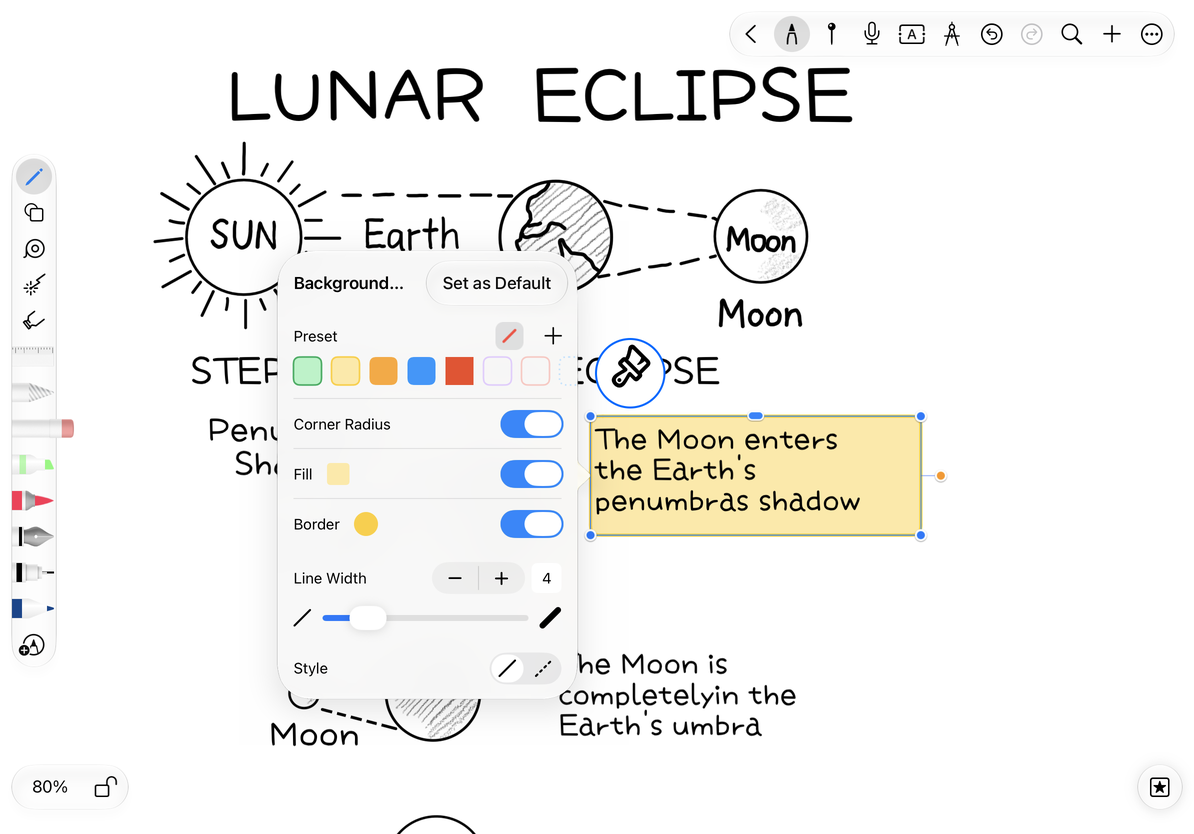
Hintergrund und Ränder festlegen
- Wählen Sie das Textfeld aus und öffnen Sie Stil oder öffnen Sie das Bedienfeld „Hintergrundstil“ in der Textsymbolleiste.
- Sie können zuerst eine Voreinstellung auswählen und dann den Schalter Füllung und die Farbe anpassen.
- Öffnen Sie Ränder und wählen Sie die Farbe, die Linienbreite und die verfügbare durchgezogene/gestrichelte Darstellung aus.
- Aktivieren Sie nach Bedarf abgerundete Ecken. Gehen Sie nicht davon aus, dass alle Textcontainer die gleichen Rundungsparameter bereitstellen.
- Kehren Sie zur Zeichenfläche zurück, um den Text vor dem Hintergrund zu sehen. Um die Hintergrundfüllung zu entfernen, deaktivieren Sie die Füllung oder wählen Sie eine transparente Darstellung aus.
Legen Sie den Hintergrund und den Rand des Textfelds fest
Aktuellen Textstil speichern
- Beginnen Sie mit der Textbearbeitung, platzieren Sie den Cursor im Text mit dem Zielformat oder wählen Sie ein Beispiel aus.
- Tippen Sie in der Symbolleiste auf die Schaltfläche „Stilfavoriten“, um Textformat zu öffnen.
- Tippen Sie auf Aktuellen Stil speichern, geben Sie einen Namen ein, beispielsweise „Kapiteltitel“, und bestätigen Sie das Speichern.
- Wenn Sie das nächste Mal ein anderes Textfeld bearbeiten, öffnen Sie dasselbe Bedienfeld und tippen Sie auf den gespeicherten Stil, um ihn anzuwenden.
Speichern Sie bis zu 20 Textstile. Wenn die Obergrenze erreicht ist, löschen Sie nicht mehr verwendete Stile, bevor Sie neue hinzufügen. Es wird empfohlen, dass der Name den Zweck beschreibt und nicht nur die Farbe.
Auf ausgewählten Text oder das gesamte Textfeld anwenden
Beim Öffnen über die Textbearbeitungssymbolleiste wird ein Stil auf den ausgewählten Text oder auf zukünftige Eingaben angewendet, wenn nur ein Cursor vorhanden ist. Um das gesamte Feld zu formatieren, markieren Sie den gesamten Text. Alternativ beenden Sie die Bearbeitung und wählen Favoriten aus dem schwebenden Menü des Objekts, um Textstile für das gesamte Feld zu öffnen.
Halten Sie einen Stil gedrückt, um ihn zu umbenennen, zu löschen oder als Standard festzulegen. Eine neue Standardeinstellung wirkt sich auf zukünftige Texte aus; Vorhandene Textfelder werden nicht neu formatiert. Durch das Löschen eines gespeicherten Stils wird kein Text gelöscht, der ihn bereits verwendet.
Anwenden und Verwalten von Textstilen
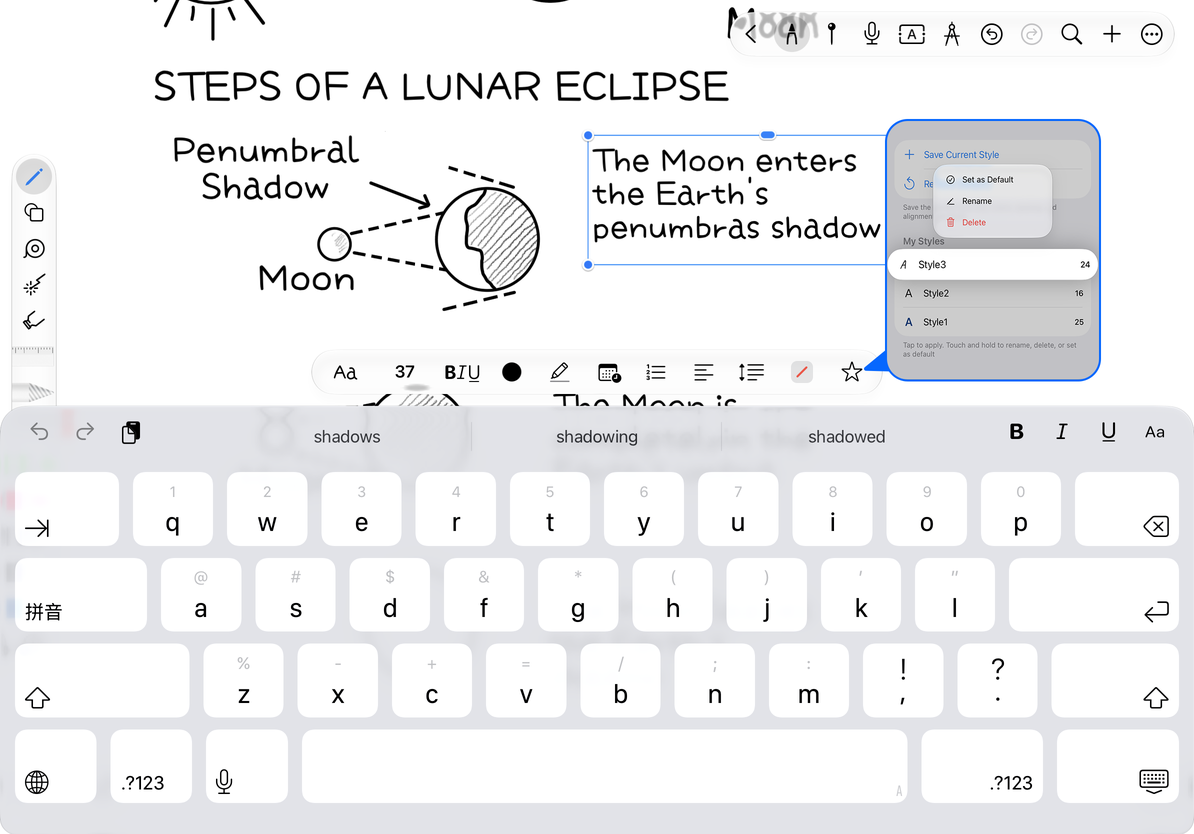
Standard wiederherstellen
Tippen Sie unter „Textstile“ auf Standard wiederherstellen. Der Umfang hängt davon ab, wie Sie das Bedienfeld geöffnet haben: Wählen Sie Text im Editor aus, um nur diese Auswahl zurückzusetzen, oder verwenden Sie den Eintrag für das gesamte Feld, um den gesamten Text im Feld zurückzusetzen. Machen Sie den Vorgang sofort rückgängig, wenn Sie den falschen Text zurückgesetzt haben.
Ist die Hintergrundfarbe nach dem Wiederherstellen des Standardtexts noch vorhanden?
Textformatierung und Textfeldhintergrund sind separate Einstellungen. Öffnen Sie das Hintergrundfeld, um die Füllung zu ändern.
Die Wortanzahl hat sich nicht geändert, aber die Zeilenumbrüche haben sich nach der Anwendung geändert?
Schriftart, Größe und Abstand beeinflussen, wie viel Breite der Text benötigt. Passen Sie die Feldbreite an, um den Zeilenumbruch zu ändern.
Verwandte Anleitungen: Schriftformat · Absatzabstand · Objekttransformation