
Erstellen und organisieren Sie Aufklebersammlungen
Aufklebersammlungen sind Teil von Materialbibliothek / Sticker in unendlichen Dokumenten, vertikalen Dokumenten und Notizen mit Seiten auf iPhone, iPad und Mac. Sammeln Sie Kursmarkierungen, häufig verwendete Symbole oder dekorative Bilder, um sie in Notizen wiederzuverwenden.
Erstellen Sie eine Aufklebersammlung
- Öffnen Sie Materialbibliothek / Sticker im oberen Hinzufügen-Menü der Notiz.
- Verwenden Sie die Option „Hinzufügen“ in der Sammlungsleiste, um Neue Sammlung zu öffnen.
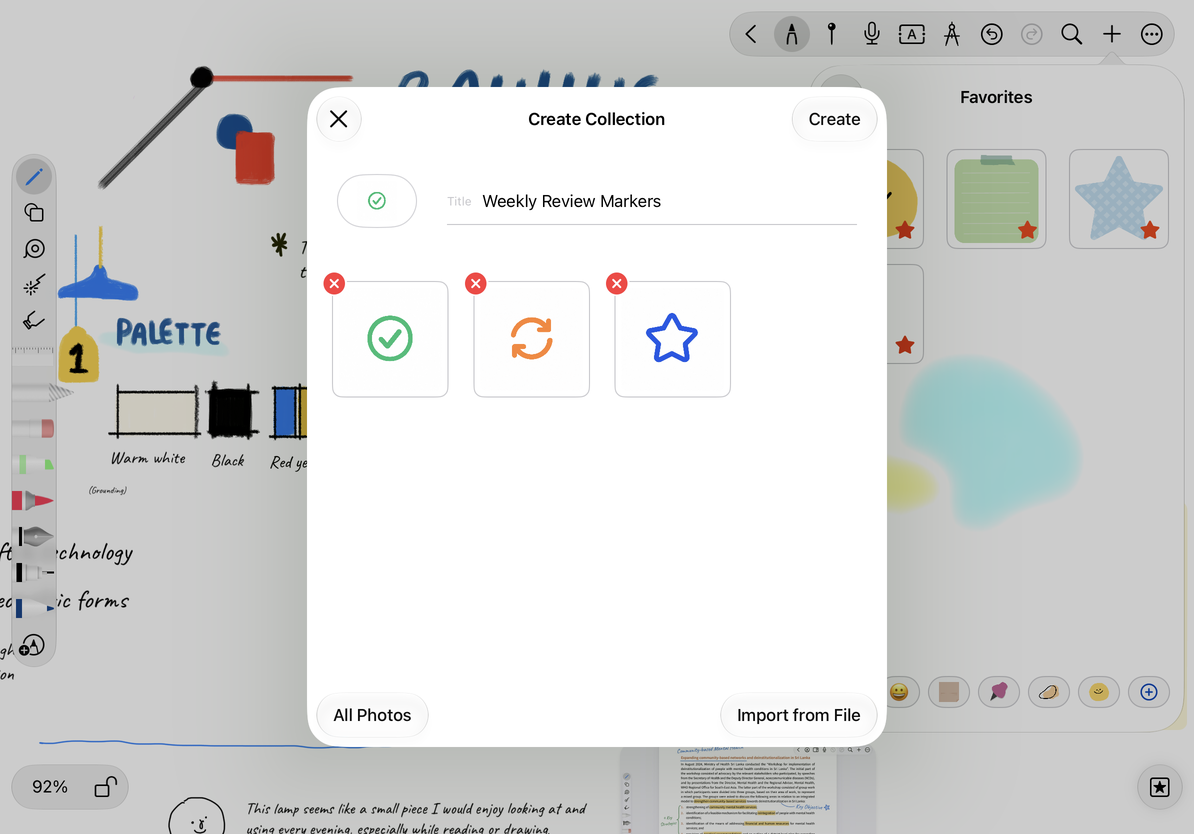
- Geben Sie einen erkennbaren Namen ein, z. B. „Markierungen für die wöchentliche Wiederholung“.
- Wählen Sie Alle Fotos, um Bilder aus Fotos hinzuzufügen, oder Aus Datei importieren, um Bilddateien auszuwählen.
- Überprüfen Sie den Namen und die Miniaturansichten und tippen Sie dann auf Erstellen. Die Sammlung wird in der Materialbibliothek angezeigt.
Wenn „Erstellen“ nicht verfügbar ist, überprüfen Sie, ob Sie einen Namen eingegeben und Bilder hinzugefügt haben. Sie können den Vorgang abbrechen, bevor Sie die Sammlung erstellen.
Erstellen Sie eine Sammlung von Bewertungsaufklebern
Bearbeiten Sie den Namen, die Bilder und die Reihenfolge
Öffnen Sie die Bearbeitungsoption Ihrer Sammlung in der Materialbibliothek. Ändern Sie den Namen und tippen Sie auf Fertig. Fügen Sie weitere Bilder aus Fotos oder Dateien hinzu oder ziehen Sie Miniaturansichten, um häufig verwendete Elemente an die erste Stelle zu setzen. Überprüfen Sie ein Miniaturbild, bevor Sie einen einzelnen Aufkleber löschen, und beenden Sie dann die Bearbeitung.
Die Verwaltung wiederverwendbarer Aufkleber in der Materialbibliothek ist unabhängig von der Verwaltung von Objekten, die bereits auf einer Zeichenfläche eingefügt sind. Wählen Sie das Objekt auf der Zeichenfläche aus, um diese bestimmte Einfügung zu ändern.
Teilen oder löschen Sie eine Sammlung
Öffnen Sie beim Bearbeiten einer vorhandenen Sammlung das Menü „Mehr“:
- Teilen: Packt die Bilder der Sammlung als ZIP. Wählen Sie im Teilen-Menü des Systems aus, wo Sie die ZIP-Datei speichern oder an wen Sie sie senden möchten. Wenn Sie das Teilen-Menü schließen, bleibt die Sammlung erhalten.
- Sammlung löschen: Zeigt eine Bestätigung an, bevor die Sammlung und ihre Asset-Einträge entfernt werden. Brechen Sie ab, um die Sammlung zu behalten.
Um eine separate Kopie der Bilder zu behalten, geben Sie die Sammlung frei und bestätigen Sie, dass die ZIP-Datei gespeichert wurde, bevor Sie sie löschen. Bei dieser ZIP-Datei handelt es sich um ein Asset-Paket und nicht um eine Sicherung einer vollständigen Prodrafts-Notiz.
Häufige Fragen
Warum gibt es für diese Kategorie keinen Bearbeiten-Button?
Favoriten, Emojis und Aufklebersammlungen verfügen über unterschiedliche Steuerelemente. Wählen Sie eine von Ihnen erstellte Sammlung aus.
Wie kann jemand eine geteilte ZIP-Datei verwenden?
Überprüfen Sie, ob sie die Bilddateien enthält. Die Importunterstützung hängt von ihrem Inhalt ab; Nicht jede ZIP-Datei ist eine Aufklebersammlung.
Verwandte Anleitungen: Materialbibliothek verwenden · Native Dokumente exportieren