
Sehen Sie sich den Bildcache an und leeren Sie ihn
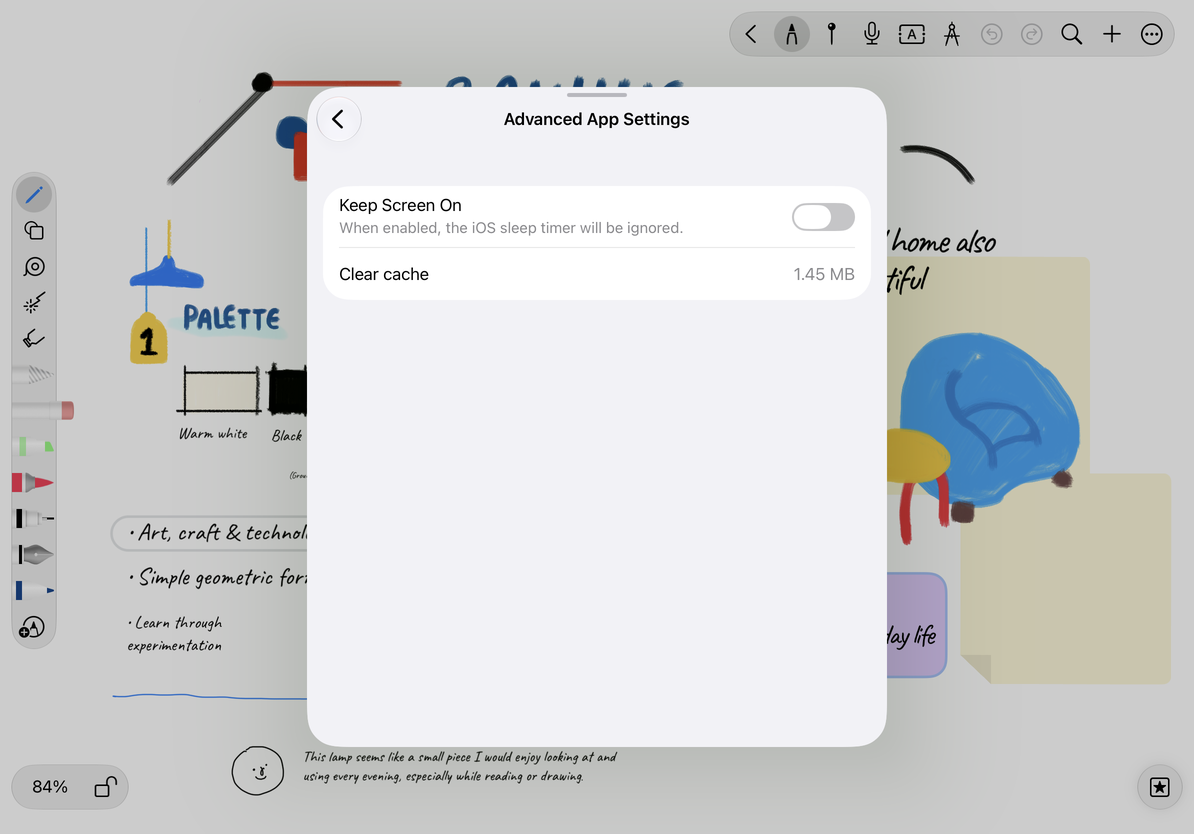
Die Verwaltung des Bildcaches gilt für die gesamte App. Öffnen Sie Weitere Einstellungen → Erweiterte App-Einstellungen → Cache leeren. Möglicherweise ist der von allen vier Dokumenttypen verwendete gemeinsame Bildanzeige-Cache betroffen.
Überprüfen und leeren Sie den Cache
- Öffnen Sie Weitere Einstellungen eines Dokuments und dann Erweiterte App-Einstellungen.
- Suchen Sie nach Cache leeren und überprüfen Sie die angezeigte Größe in MB oder GB.
- Tippen Sie auf Cache leeren, wenn Sie bereit sind. Die Löschung beginnt sofort; Es öffnet sich nicht nur ein Informationsbildschirm.
- Warten Sie auf die Erfolgsmeldung. Die angezeigte Größe wird aktualisiert.
- Öffnen Sie ein Beispieldokument mit Bildern und lassen Sie diese neu laden. Der Cache kann sich beim weiteren Anzeigen von Inhalten erneut vergrößern.
Überprüfen und leeren Sie den Bildcache
Was wird gelöscht?
Dadurch werden wiederherstellbare Bildcache-Daten gelöscht. Die angezeigte Größe entspricht nicht der Größe der gesamten Bibliothek. Notizen, Originalbildanhänge, Videos, Aufnahmen und iCloud-Daten werden dabei nicht gelöscht.
Wenn Sie Bilder erneut ansehen, liest die App möglicherweise zwischengespeicherte Daten oder generiert sie neu. Die erste Anzeige kann länger dauern und die Cache-Größe kann bald nach dem Löschen anwachsen. Um durch große Dateien belegten Speicherplatz dauerhaft freizugeben, identifizieren Sie zunächst die relevanten Dokumente und tatsächlichen Anhänge und erstellen Sie ein Backup. Das wiederholte Leeren des Caches ist keine zuverlässige Methode zur Diagnose von Speicherproblemen.
Häufige Fragen
Wenn die Größe nicht stark abnimmt, überprüfen Sie, ob die Erfolgsmeldung angezeigt wurde, verlassen Sie dann die Seite und öffnen Sie sie erneut. Durch das Anzeigen von Bildern kann gleichzeitig mehr Cache erstellt werden. Die Gesamtgröße der App in den Systemspeichereinstellungen verringert sich möglicherweise nicht um den gleichen Betrag.
Wenn ein Bild danach vorübergehend fehlt, warten Sie, bis es neu geladen wird, und prüfen Sie, ob auf das Dokument und den Cloud-Inhalt zugegriffen werden kann. Löschen Sie nicht das Originaldokument, um „den Cache zu reparieren“. Wenn das gleiche Bild weiterhin fehlt, behalten Sie das Dokument und holen Sie sich Hilfe, mit Angaben zur betroffenen Seite und zum Zeitpunkt des Problems.
Verwenden Sie Backup erstellen, um Ihre vollständigen Daten zu bewahren. Informationen zum Stoppen der Cloud-Synchronisierung finden Sie unter Synchronisierung deaktivieren und lokale Daten behalten; Diese Aktion hat einen anderen Umfang als das Löschen des Bildcaches.
Der Stand dieses Artikels ist der 12. Oktober 2026; Menüs können je nach Gerät und Version variieren.