
Zeichenbereiche finden, organisieren und exportieren
Gilt für unendliche und vertikale Dokumente auf iPhone, iPad und Mac. Die Liste zeigt die Zeichenbereiche des aktuellen Dokuments, sodass Sie eine große Zeichenfläche in Themen unterteilen und diese exportieren können. Beginnen Sie mit dem Erstellen von Zeichenbereichen.
Einen Zeichenbereich finden und umbenennen
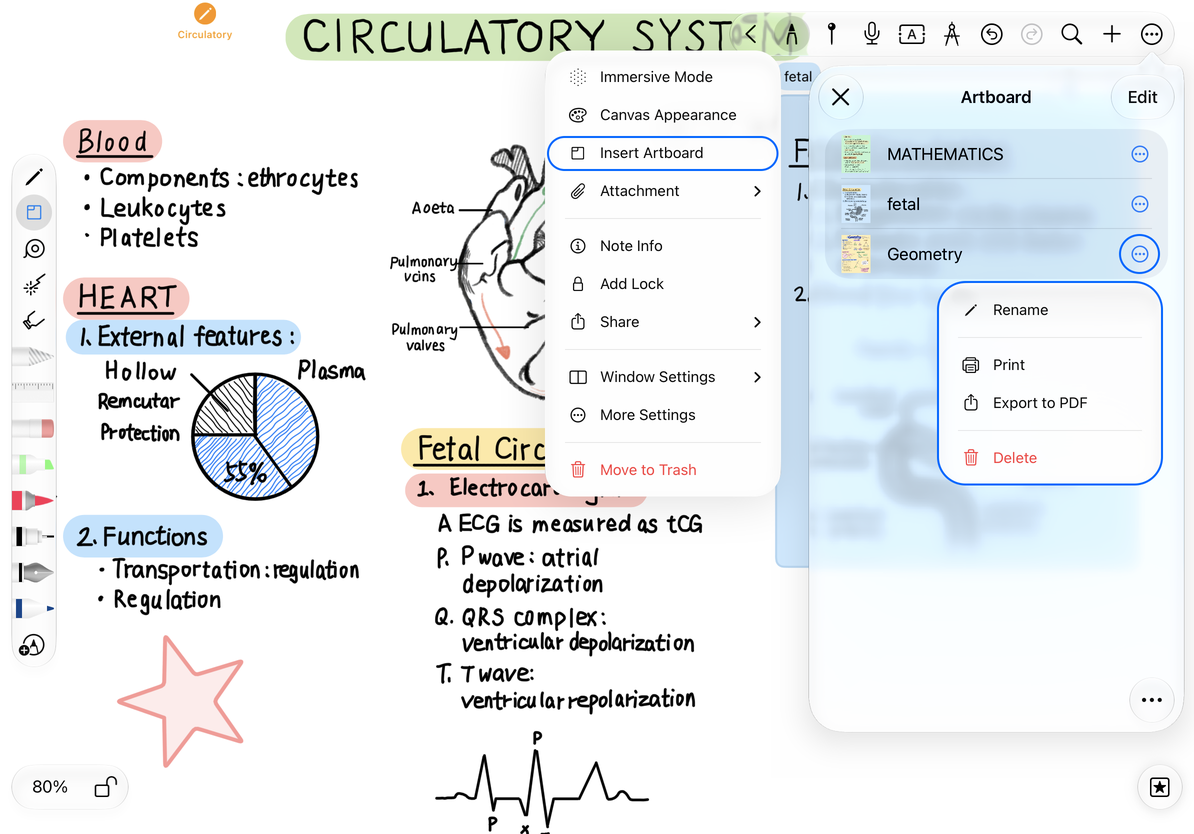
- Öffnen Sie das Menü „Mehr“ des Dokuments und wählen Sie Zeichenbereiche.
- Durchsuchen Sie die Miniaturansichten und tippen Sie auf ein Element, um zu dessen Bereich auf der Zeichenfläche zu springen.
- Öffnen Sie das Menü „Mehr“ dieses Elements und wählen Sie Umbenennen. Geben Sie einen nicht leeren Namen ein, z. B. „Plan A“, und bestätigen Sie.
- Tippen Sie auf Abbrechen, wenn Sie es nicht ändern möchten. Dieser Name bezeichnet den Zeichenbereich. Der Dokumentname bleibt unverändert.
Wenn ein Zeichenbereich in der Liste fehlt, überprüfen Sie, ob Sie ein Zeichenbereichsobjekt und kein gewöhnliches Rechteck erstellt haben.
Neu anordnen, auswählen und löschen
Ziehen Sie Elemente, um die Liste neu anzuordnen, während sie sich außerhalb des Bearbeitungsmodus befindet. Für Batch-Aktionen rufen Sie den Bearbeitungsmodus auf und wählen Sie einzelne Elemente oder alle Elemente aus. Verlassen Sie den Bearbeitungsmodus, bevor Sie zum erneuten Anordnen ziehen.
Überprüfen Sie vor dem Löschen die Namen, Miniaturansichten und die Anzahl der Auswahlen. Löschen Sie einen Zeichenbereich über sein Menü oder löschen Sie ausgewählte Zeichenbereiche zusammen. Beim Löschen aus dieser Liste werden die Zeichenbereichsobjekte entfernt. Separate Handschriften, Bilder und andere darin enthaltene Inhalte bleiben auf der Zeichenfläche, aber die entfernten Listeneinträge können Sie nicht mehr dorthin führen. Wenn Sie versehentlich einen Zeichenbereich löschen, verwenden Sie sofort „Rückgängig“ auf der Zeichenfläche. Um den gesamten Inhalt in einem Bereich zu entfernen, kehren Sie zur Zeichenfläche zurück und wählen Sie ihn explizit aus. Beim Löschen eines Zeichenbereichs aus der Liste bleiben die separaten Inhalte innerhalb seiner Grenzen erhalten.
Sortieren, Mehrfachauswahl und Löschen
Drucken oder als PDF exportieren
- Ein Zeichenbereich: Öffnen Sie das Menü und wählen Sie Drucken oder Als PDF exportieren.
- Ausgewählte Zeichenbereiche: Wechseln Sie in den Bearbeitungsmodus, wählen Sie die erforderlichen Elemente aus und wählen Sie eine Ausgabeaktion aus dem Menü „Mehr“ der Liste.
- Alle Zeichenbereiche in der Liste: Verwenden Sie außerhalb des Bearbeitungsmodus „Drucken“ oder „Exportieren“ aus dem Menü „Mehr“ der Liste.
Speichern Sie die Datei nach dem Export über das Teilen-Menü des Systems. Durch Drucken wird der Druckfluss des Systems geöffnet. Durch das Abbrechen der Freigabe oder des Druckens werden Zeichenbereiche nicht gelöscht. Überprüfen Sie vor dem Senden oder Drucken die exportierten Grenzen, die Reihenfolge und den Inhalt in Randnähe.
Häufig gestellte Fragen
Warum wurden alle Zeichenbereiche exportiert?
Überprüfen Sie, ob Sie den Bearbeitungsmodus aufgerufen und die gewünschten Elemente ausgewählt haben, bevor Sie das Menü „Mehr“ der Liste verwenden.
Kann das PDF Videos abspielen?
PDF ist eine statische Ausgabe. Verwenden Sie das native Dokumentformat, um bearbeitbare Inhalte und Medien beizubehalten.
Wo ist die Zeichenbereichsübersicht in einer Notiz mit Seiten?
Diese Liste gilt für unendliche und vertikale Dokumente. Verwalten Sie eine Notiz mit Seiten über Seitenminiaturansichten.