
Seiten neu anordnen, kopieren und einfügen
Diese Aktionen gelten für Notizen mit Seiten und importierte PDFs auf iPhone, iPad und Mac. Seitenoperationen wirken sich auf ganze Seiten aus. Beim Kopieren mit Lasso wird nur der ausgewählte Inhalt innerhalb einer Seite verarbeitet.
Wählen Sie mehrere Seiten aus und ordnen Sie sie neu an
- Öffnen Sie die Miniaturseitenleiste und wählen Sie Alle.
- Für Batch-Aktionen rufen Sie den Miniaturansicht-Bearbeitungsmodus auf und wählen Sie Seiten aus. Sie können „Alle auswählen“ oder „Alle abwählen“ wählen. Verlassen Sie den Bearbeitungsmodus, wenn Sie fertig sind.
- Um die Reihenfolge neu anzuordnen, bleiben Sie in „Alle Seiten“ und verlassen Sie den Bearbeitungsmodus der Miniaturansichten. Ziehen Sie ein Miniaturbild an die gewünschte Position, überprüfen Sie die Einfügemarkierung und lassen Sie los.
- Überprüfen Sie die neuen Seitenzahlen und benachbarten Inhalte. Ein gesperrtes Dokument kann nicht durch Ziehen neu angeordnet werden.
Lesezeichen und markierte Seiten sind gefilterte Listen. Kehren Sie zu „Alle Seiten“ zurück, bevor Sie die gesamte Sequenz anordnen. Durch die Neuanordnung ändern sich die Seitenzahlen. Überprüfen Sie daher anschließend die Positionen in den Miniaturansichten.
Kopieren Sie eine oder mehrere Seiten
Wählen Sie für eine Seite Seite kopieren im Miniaturansichtsmenü oder im Menü „Mehr“ der aktuellen Seite. Rufen Sie für mehrere Miniaturansichten den Bearbeitungsmodus auf, wählen Sie sie aus und kopieren Sie sie. Mehrere Seiten werden in der Dokumentreihenfolge kopiert, nicht in der Reihenfolge, in der Sie sie ausgewählt haben.
„Seite kopieren“ verwendet das Seiteninhaltsformat von Prodrafts. Beim Kopieren eines gewöhnlichen Bildes oder Textes ist nicht dieselbe Aktion „Seite einfügen“ verfügbar.
Kopieren Sie eine oder mehrere Seiten
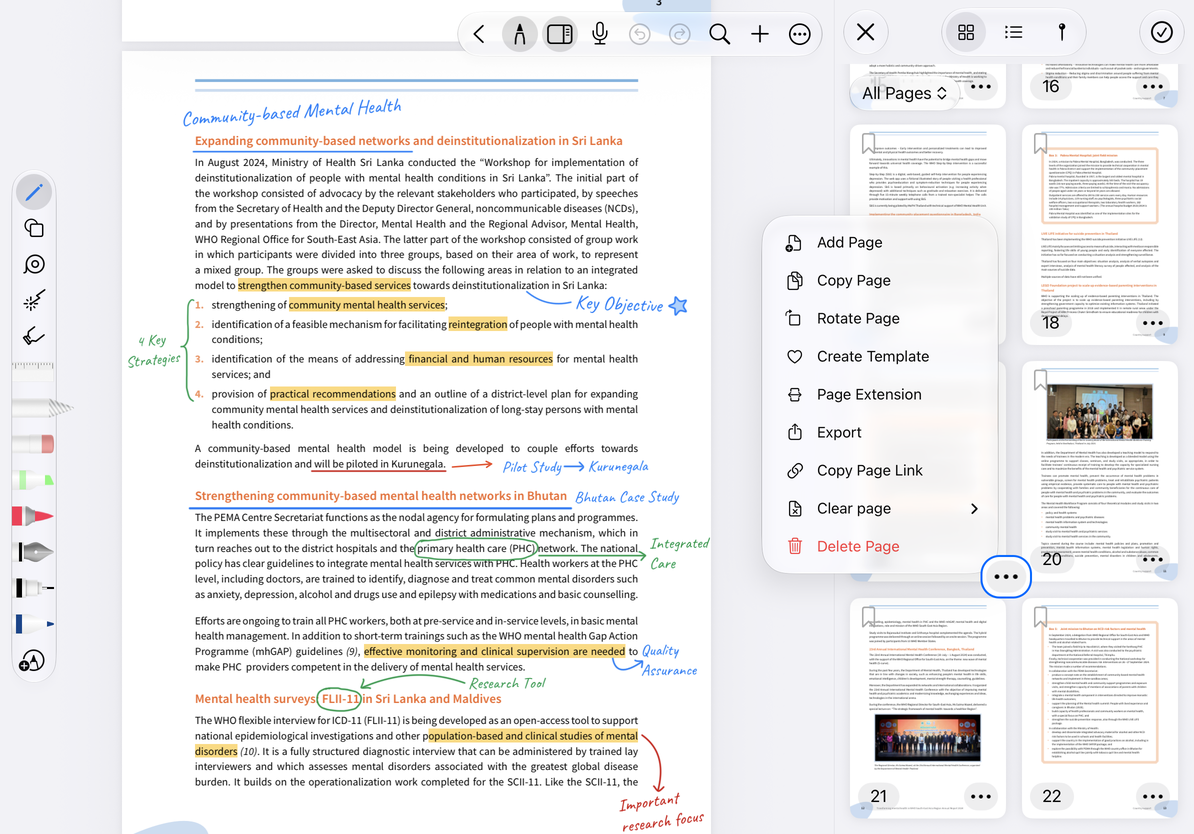
Seiten einfügen
- Gehen Sie nach dem Kopieren zur Zielseite und öffnen Sie deren Miniaturansichtenmenü oder das Bedienfeld „Seite hinzufügen“.
- Seite einfügen erscheint, wenn die Zwischenablage verwendbare Prodrafts-Seiten enthält.
- Wählen Sie die verfügbare Position – davor, danach oder am Ende – und fügen Sie sie ein.
- Überprüfen Sie die Anzahl, Reihenfolge und den Inhalt der hinzugefügten Seiten. Überprüfen Sie nach dem Einfügen in ein anderes Dokument auch Bilder, Anmerkungen, Aufnahmen und andere Inhalte auf jeder Seite.
Wenn Sie nur die Einfügeposition prüfen, können Sie das Bedienfeld wieder schließen. Bis zum Einfügen wird keine Kopie erstellt. Wenn Sie versehentlich einfügen, verwenden Sie „Rückgängig“ oder identifizieren Sie die hinzugefügten Seiten sorgfältig und löschen Sie sie.
Häufige Fragen
„Seite einfügen“ fehlt
Überprüfen Sie, ob Sie „Seite kopieren“ verwendet und wieder auf „Alle Seiten“ umgestellt haben. Möglicherweise wurde der Inhalt der Zwischenablage durch eine andere Kopieraktion ersetzt.
Ich brauche nur noch einmal das leere Papier
Verwenden Sie die aktuelle Vorlage oder eine gespeicherte Vorlage.
Kann ich eine Seite in eine andere App ziehen?
Die andere App empfängt möglicherweise ein Seitenbild. Das bedeutet nicht, dass die bearbeitbare Seitenstruktur von Prodrafts beibehalten wird.