
Präsentieren Sie mit dem Laserpointer und den Touch-Indikatoren
Verfügbar für unendliche Dokumente, vertikale Dokumente und Notizen mit Seiten. Der Laserpointer ist ein Zeichenflächenwerkzeug; Textdokumente verwenden diese Stiftwerkzeuge nicht. Die Darstellung auf einem externen Display hängt auch vom Gerät und dem Anzeigemodus ab.
Verwenden Sie den Laserpointer, um auf eine Formel zu zeigen oder ein wichtiges Detail einzukreisen, ohne dauerhafte Striche zu hinterlassen, die Sie später löschen müssten. Touch-Indikatoren helfen Ihrem Publikum, Tippbewegungen und Gesten zu erkennen.
Richten Sie den Laserpointer ein und verwenden Sie ihn
- Öffnen Sie die Zeichenfläche oder Seite und wählen Sie den Laserpointer im Stiftkasten aus. Erweitern Sie den Stiftkasten oder öffnen Sie die Werkzeugliste, wenn diese nicht sichtbar ist.
- Öffnen Sie seine Eigenschaften und wählen Sie Punkt, Kurze Spur oder Linie. Ein Punkt eignet sich gut zum Zeigen; Spuren zeigen Bewegung oder zeichnen einen Weg nach.
- Passen Sie die Dicke und Farbe an. Testen Sie den Zeiger auf hellem Papier und dunklen Bildern, um die Sichtbarkeit zu überprüfen.
- Schalten Sie den weiß leuchtenden Kern je nach Bedarf ein oder aus. Stellen Sie sicher, dass die weiße Mitte vor dem Hintergrund sichtbar bleibt.
- Verwenden Sie beim Präsentieren den Laserpointer. Wechseln Sie zu einem normalen Schreibgerät, wenn Sie eine dauerhafte Anmerkung hinterlassen möchten.
Richten Sie den Laserpointer ein
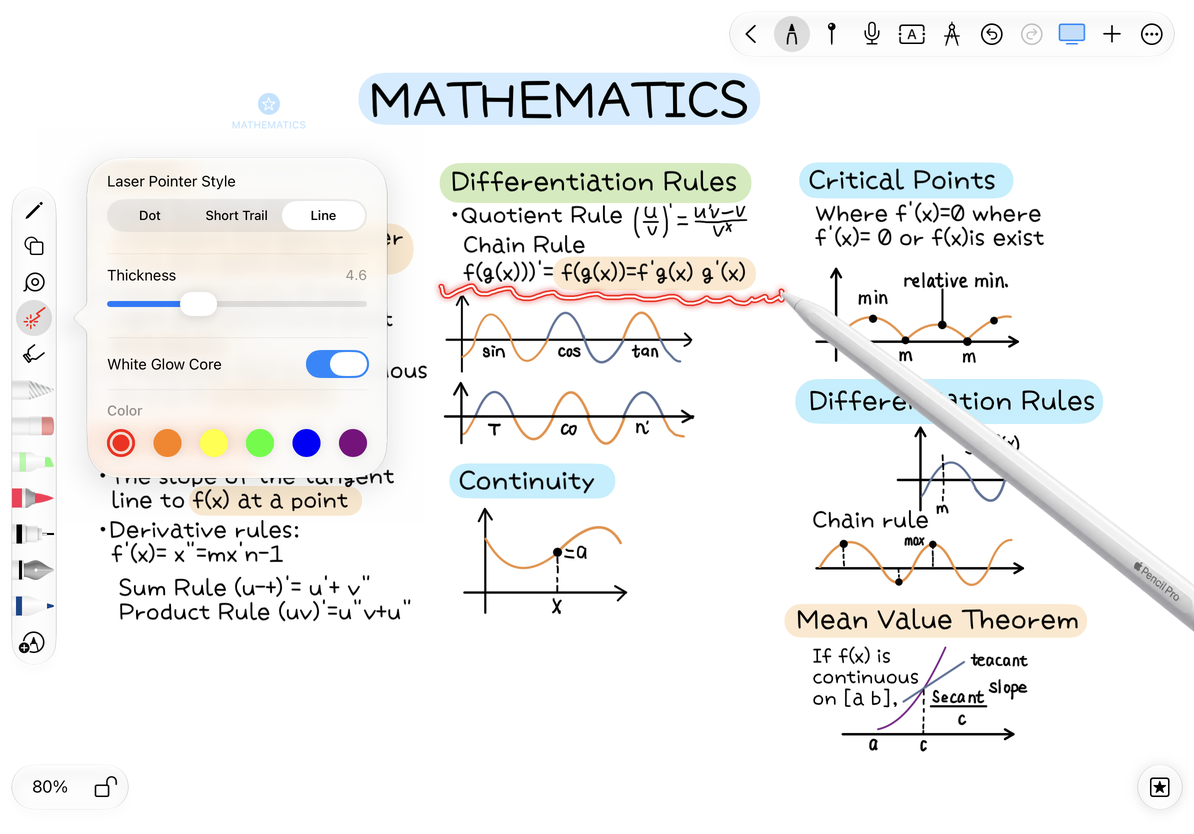
Lasermarkierungen sind temporäre Präsentationshilfen. Verlassen Sie sich nicht auf den PDF- oder Bildexport, um sie zu bewahren. Um dauerhafte Highlights zu teilen, verwenden Sie vor dem Exportieren einen normalen Stift, einen Textmarker oder eine andere dauerhafte Anmerkung.
Berührungsindikatoren anzeigen
Öffnen Sie Mehr → Weitere Einstellungen → Gesteneinstellungen und aktivieren Sie Präsentationsmodus. Tippen und ziehen Sie auf der Zeichenfläche, um das Touch- oder Zeiger-Feedback zu überprüfen. Kehren Sie hierher zurück, um es auszuschalten, wenn Sie fertig sind.
Diese Einstellung verbindet AirPlay nicht und wählt keine externen Anzeigeinhalte aus. Wenn ein Display angeschlossen ist, überprüfen Sie die Berührungsanzeigen auf beiden Bildschirmen. Informationen zu den Anzeigeeinstellungen finden Sie unter Ein externes Display und AirPlay verwenden.
Wenn der Zeiger nicht sichtbar ist
Stellen Sie sicher, dass der Laserpointer und nicht ein normaler Stift ähnlicher Farbe ausgewählt ist. Überprüfen Sie dann die Dicke, Farbe und den Kontrast zum Hintergrund. Wenn beim Tippen ein Indikator angezeigt wird, sich der Laser jedoch nicht wie erwartet verhält, überprüfen Sie die Lasereigenschaften und Präsentationsmodus separat.
Testen Sie nach dem Umblättern einer Seite in einer Notiz mit Seiten den Zeiger auf der neuen Seite, bevor Sie fortfahren. Für eine feste Präsentationssequenz in einem unendlichen oder vertikalen Dokument verwenden Sie PPT-Ansichten.
Der Stand dieses Artikels ist der 12. Oktober 2026; Menüs können je nach Gerät und Version variieren.