
นำเสนอด้วยตัวชี้เลเซอร์และตัวบ่งชี้แบบสัมผัส
มีให้เลือกใช้ในเอกสารแบบไม่สิ้นสุด เอกสารแนวตั้ง และโน้ตแบบแบ่งหน้า ตัวชี้เลเซอร์เป็นเครื่องมือผืนผ้าใบ เอกสารข้อความไม่ได้ใช้เครื่องมือปากกาเหล่านี้ ลักษณะที่ปรากฏบนจอแสดงผลภายนอกยังขึ้นอยู่กับอุปกรณ์และโหมดการแสดงผลด้วย
ใช้ตัวชี้เลเซอร์เพื่อชี้ไปที่สูตรหรือวงกลมรายละเอียดที่สำคัญโดยไม่ต้องทิ้งหมึกถาวรไว้เพื่อลบในภายหลัง ตัวบ่งชี้การสัมผัสช่วยให้ผู้ชมของคุณเห็นการแตะและท่าทาง
ตั้งค่าและใช้ตัวชี้เลเซอร์
- เปิดผ้าใบหรือหน้าแล้วเลือกตัวชี้เลเซอร์ในกล่องปากกา ขยายกล่องปากกาหรือเปิดรายการเครื่องมือหากมองไม่เห็น
- เปิดคุณสมบัติแล้วเลือก จุด, รอยสั้น หรือ เส้น จุดทำงานได้ดีสำหรับการชี้ เส้นทางแสดงการเคลื่อนไหวหรือติดตามเส้นทาง
- ปรับความหนาและสี ทดสอบตัวชี้บนกระดาษสีอ่อนและภาพที่มืดเพื่อตรวจสอบการมองเห็น
- เปิดหรือปิดแกนเรืองแสงสีขาวตามต้องการ ตรวจสอบว่าจุดศูนย์กลางสีขาวยังคงมองเห็นได้กับพื้นหลัง
- ใช้ตัวชี้เลเซอร์ในขณะนำเสนอ เปลี่ยนไปใช้เครื่องมือการเขียนปกติเมื่อคุณต้องการทิ้งคำอธิบายประกอบแบบถาวร
ตั้งค่าตัวชี้เลเซอร์
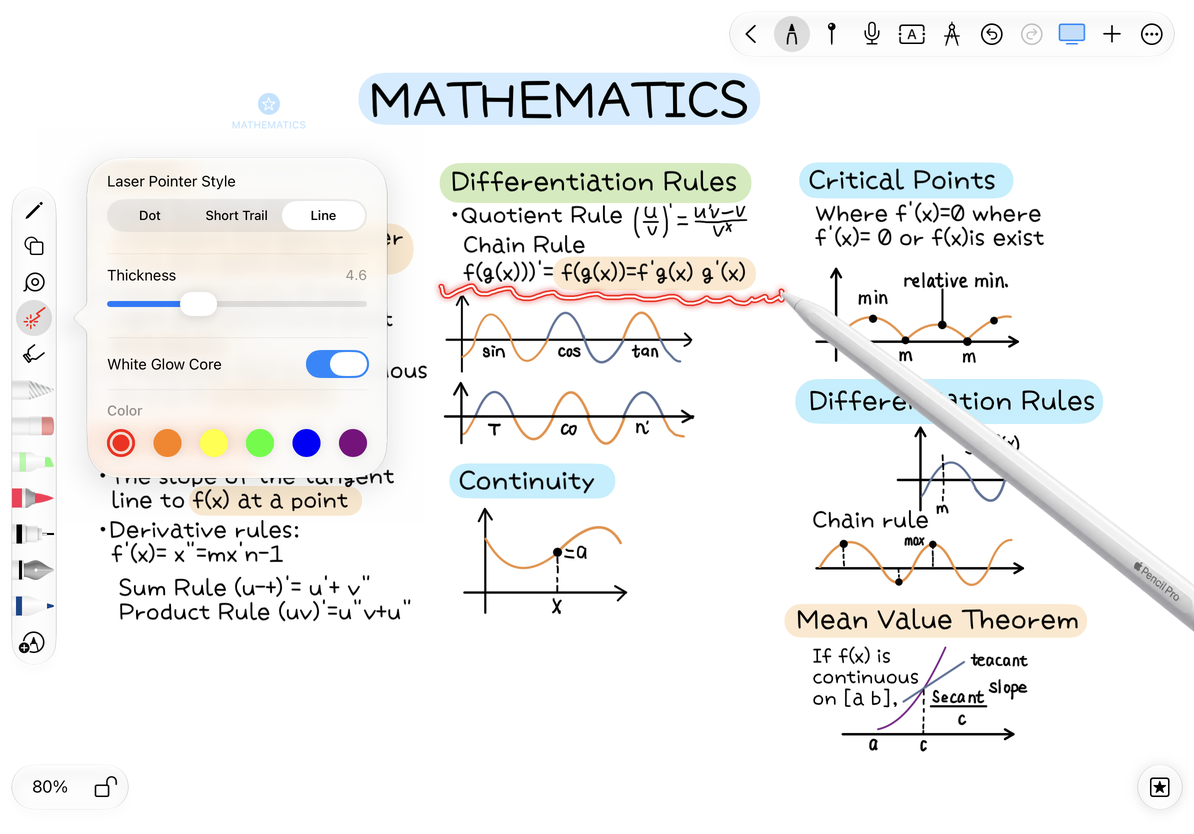
เครื่องหมายเลเซอร์เป็นเครื่องมือช่วยในการนำเสนอชั่วคราว อย่าพึ่งพา PDF หรือการส่งออกรูปภาพเพื่อเก็บรักษาไว้ หากต้องการแชร์ไฮไลท์แบบถาวร ให้ใช้ปากกาธรรมดา ปากกาเน้นข้อความ หรือคำอธิบายประกอบถาวรอื่นๆ ก่อนส่งออก
แสดงตัวบ่งชี้การสัมผัส
เปิด เพิ่มเติม → การตั้งค่าเพิ่มเติม → การตั้งค่าท่าทาง และเปิด โหมดสาธิต แตะและลากบนผืนผ้าใบเพื่อตรวจสอบการตอบสนองของการสัมผัสหรือตัวชี้ กลับมาที่นี่เพื่อปิดเมื่อเสร็จแล้ว
การตั้งค่านี้ไม่ได้เชื่อมต่อกับ AirPlay หรือเลือกเนื้อหาจอแสดงผลภายนอก หากเชื่อมต่อจอแสดงผลอยู่ ให้ตรวจสอบตัวบ่งชี้การสัมผัสบนหน้าจอทั้งสอง ดู ใช้จอแสดงผลภายนอกและ AirPlay สำหรับการตั้งค่าการแสดงผล
หากมองไม่เห็นตัวชี้
ตรวจสอบว่าได้เลือกตัวชี้เลเซอร์ แทนที่จะเป็นปากกาธรรมดาที่มีสีใกล้เคียงกัน จากนั้นตรวจสอบความหนา สี และคอนทราสต์กับพื้นหลัง หากการแตะแสดงตัวบ่งชี้ แต่เลเซอร์ไม่ทำงานตามที่คาดไว้ ให้ตรวจสอบคุณสมบัติของเลเซอร์และ โหมดสาธิต แยกกัน
หลังจากเปลี่ยนหน้าใน โน้ตแบบแบ่งหน้า แล้ว ให้ทดสอบตัวชี้บนหน้าใหม่ก่อนดำเนินการต่อ สำหรับลำดับการนำเสนอคงที่ในรูปแบบอนันต์หรือ เอกสารแนวตั้ง ให้ใช้ มุมมอง PPT
บทความนี้เป็นปัจจุบัน ณ วันที่ 12 ตุลาคม 2026 เมนูอาจแตกต่างกันไปตามอุปกรณ์และเวอร์ชัน