
ส่งออกเอกสาร Prodrafts ที่แก้ไขได้
ใช้กับเอกสารแบบไม่สิ้นสุด เอกสารแนวตั้ง โน้ตแบบแบ่งหน้า และเอกสารข้อความ คุณยังสามารถรวมโฟลเดอร์หรือเอกสารหลายชุดเข้าด้วยกันได้ หากได้รับแจ้งสำหรับ Prodrafts Pro ให้ตรวจสอบการเข้าถึงปัจจุบันของคุณก่อน
เลือกรูปแบบ Prodrafts เมื่อผู้รับใช้ Prodrafts ด้วย หรือหากคุณต้องการนำเข้าอีกครั้งในภายหลังเพื่อแก้ไขต่อ จะบันทึกเนื้อหาเอกสารต้นฉบับและไฟล์แนบในแพ็คเกจ PDF รูปภาพ และรูปแบบการอ่านอื่นๆ ไม่มีโครงสร้างการแก้ไขเหมือนกัน
ส่งออกเอกสารฉบับเดียว
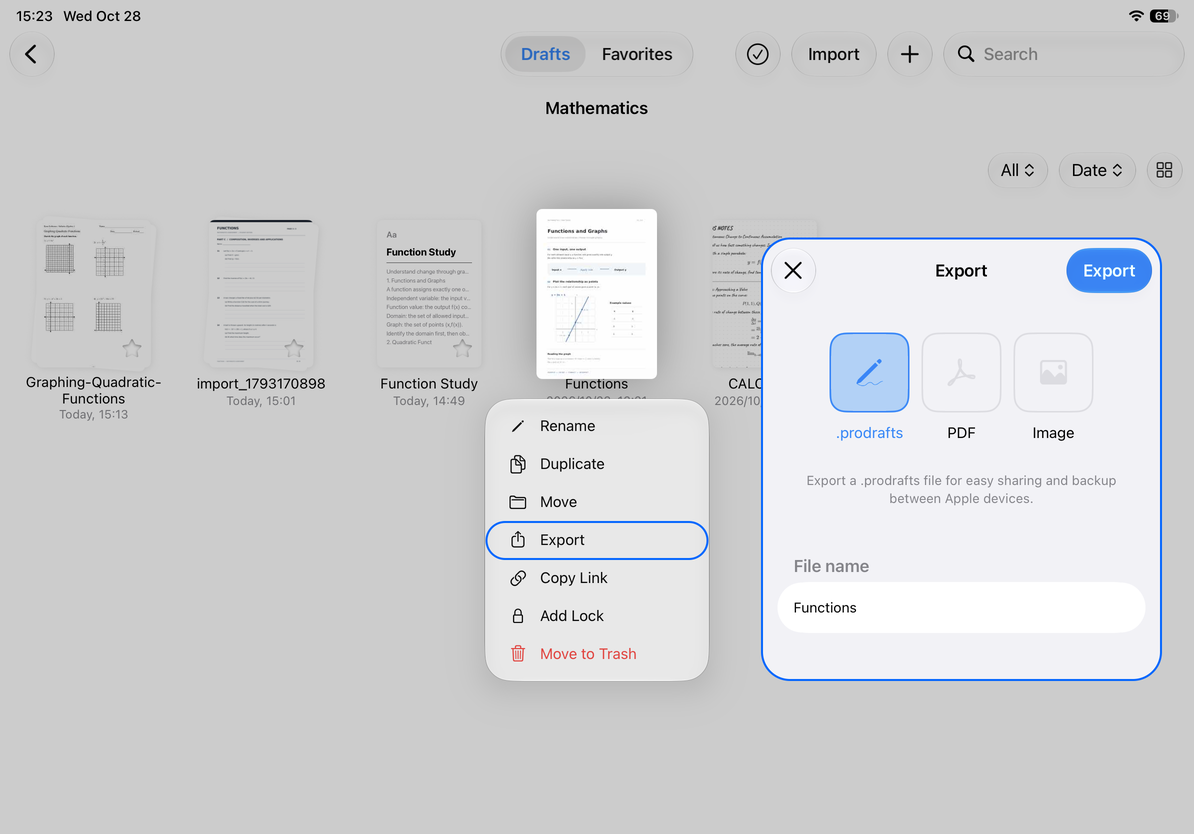
- ในคลัง ให้กดค้างไว้หรือคลิกขวาที่เอกสาร จากนั้นเลือก ส่งออก คุณยังสามารถเปิดส่งออกจากเมนูแชร์ภายในเอกสารได้
- เลือก "Prodrafts" ในรายการรูปแบบ ตรวจสอบชื่อก่อนเพื่อให้แน่ใจว่าเอกสารที่ส่งออกเป็นเอกสารที่คุณต้องการ
- ป้อนชื่อเพื่อให้สามารถระบุตัวตนได้ง่ายใน "ชื่อไฟล์" เช่น "บันทึกรายวิชา - บทที่ 2"
- แตะ "ส่งออก" และรอให้การประมวลผลสิ้นสุดลง หากไม่จำเป็นอีกต่อไป คุณสามารถใช้ "ยกเลิก" ในอินเทอร์เฟซความคืบหน้าและรอให้การดำเนินการสิ้นสุด
- iPhone และ iPad จะเปิดแผงการแชร์ระบบ เลือกตำแหน่งบันทึกหรือแอปปลายทาง และทำตามขั้นตอนการบันทึกและส่งให้เสร็จสิ้น Mac จะเปิดแผงบันทึกไฟล์ เลือกโฟลเดอร์เป้าหมายและบันทึกให้เสร็จสิ้น
- ตรวจสอบว่าไฟล์มีอยู่ในตำแหน่งที่เลือกหรือไม่ สำหรับไฟล์สำคัญ ให้ลองนำเข้าสำเนากลับเข้าแอปเพื่อตรวจสอบว่าหน้า ข้อความ และไฟล์แนบครบถ้วน
ส่งออกเอกสารฉบับเดียว
โฟลเดอร์และเอกสารหลายชุด
ใช้ "ส่งออก" หลังจากเลือกหลายรายการในคลังเอกสาร หรือส่งออกในเมนูโฟลเดอร์ การเลือกรูปแบบ Prodrafts จะรวมช่วงที่เลือกไว้ ทำให้ง่ายต่อการบันทึกชุดเอกสารที่คุณสามารถแก้ไขต่อได้ อาจมีโฟลเดอร์ย่อยอยู่ในโฟลเดอร์ หลังจากส่งออก คุณควรตรวจสอบจำนวนเอกสารที่แยกออกมาและโครงสร้างโฟลเดอร์ เนื้อหาที่ถูกวางไว้ในถังขยะจะไม่รวมอยู่ในการส่งออกโฟลเดอร์นี้ หากจำเป็นต้องเก็บรักษาไว้ ให้กู้คืนก่อนแล้วจึงส่งออก
เอาต์พุตดั้งเดิมประกอบด้วยข้อมูลภายในแพ็คเกจเอกสาร และหน้าเว็บภายนอกหรือทรัพยากรเครือข่ายอื่น ๆ อาจยังต้องใช้ทรัพยากรดั้งเดิมจึงจะสามารถเข้าถึงได้ อย่าตัดสินว่าลิงก์ภายนอกทั้งหมดได้รับการบันทึกแบบออฟไลน์โดยพิจารณาจากนามสกุลไฟล์เพียงอย่างเดียว ผู้รับควรเปิดเอกสารต้นฉบับหรือแพ็คเกจสำรองข้อมูลผ่าน การนำเข้าไฟล์ ใน Prodrafts
การส่งออกล้มเหลวหรือไม่พบไฟล์
ควรเปิดเอกสารบนคลาวด์ได้ตามปกติก่อน และยืนยันว่าเนื้อหาที่จำเป็นสามารถอ่านได้ในเครื่องนี้ หากการส่งออกยังคงล้มเหลว ให้บันทึกข้อความแจ้ง ตรวจสอบพื้นที่ว่าง และลองอีกครั้งสำหรับเอกสารฉบับเดียวเพื่อหลีกเลี่ยงการรวมคลังเอกสารทั้งหมดซ้ำๆ
ความคืบหน้าในการส่งออกเสร็จสมบูรณ์หมายความว่าไฟล์ได้ถูกสร้างขึ้นแล้ว การปิดหรือยกเลิกแผงการแบ่งปันและการบันทึกขั้นสุดท้ายไม่ได้หมายความว่าไฟล์นั้นถูกเก็บรักษาไว้ที่ตำแหน่งเป้าหมายหรือถูกส่งไปแล้ว กลับไปยังไดเร็กทอรีที่คาดหวังเพื่อตรวจสอบ อย่าตัดสินความสำเร็จเพียงแค่การหายไปของแผงการทำงาน
สำหรับการสำรองข้อมูลคลังเอกสารเป็นประจำ โปรดดู สร้าง ยกเลิก และบันทึกข้อมูลสำรอง เมื่อผู้รับต้องการเพียงอ่าน คุณสามารถใช้ PDF และรูปภาพ สำหรับการส่งออกเป็นชุดของประเภทผสม โปรดดู การส่งออกเอกสารประเภทต่างๆ เป็นชุด
บทความนี้เป็นปัจจุบัน ณ วันที่ 12 ตุลาคม 2026 เมนูอาจแตกต่างกันไปตามอุปกรณ์และเวอร์ชัน