
วางหรือแทรก Markdown ลงในเอกสาร
มีอยู่ในเอกสารข้อความบน iPhone, iPad และ Mac การดำเนินการเหล่านี้จะแทรกเนื้อหาลงในเอกสารที่เปิดอยู่แล้ว หากต้องการสร้างเอกสารใหม่จาก Markdown ให้ใช้ นำเข้า Markdown ในคลังเอกสาร
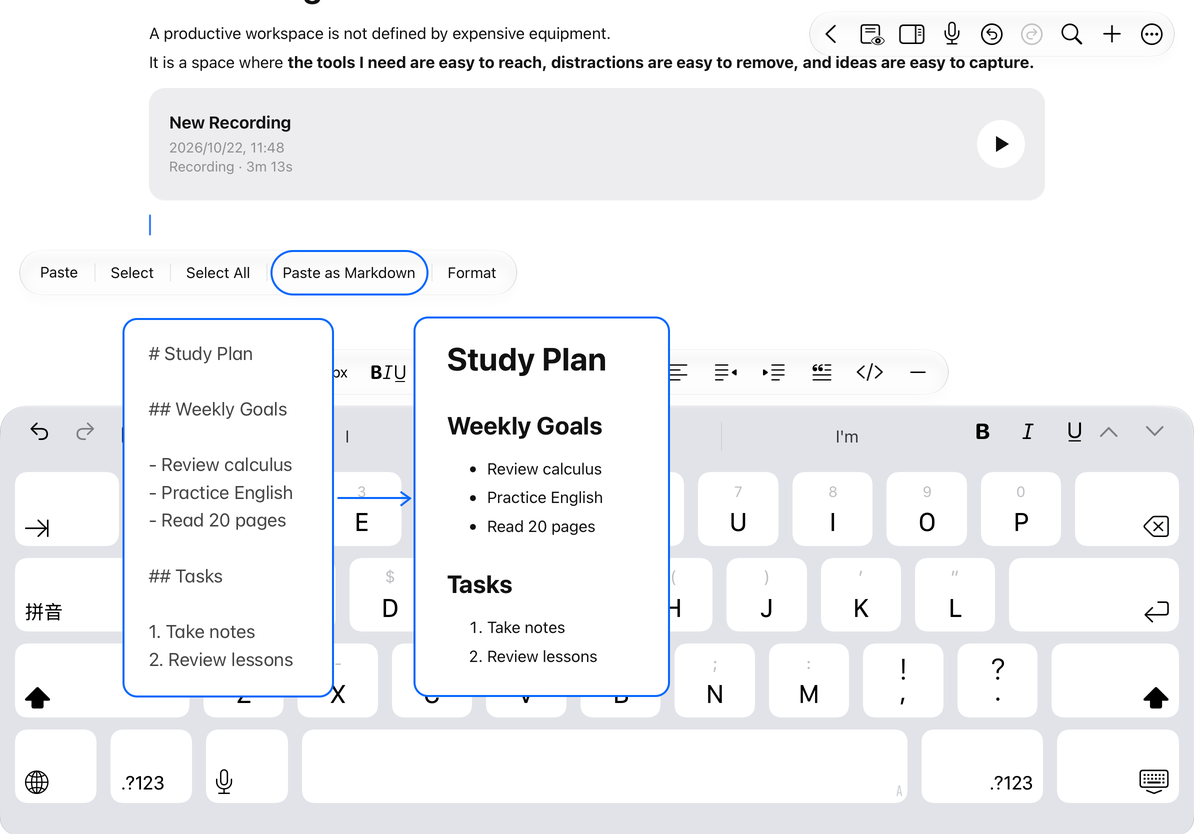
วางเป็น Markdown
- คัดลอกข้อความ Markdown จากแอปต้นทาง คลิปบอร์ดจะต้องมีข้อความ แทนที่จะเป็นรูปภาพหรือไอคอนไฟล์
- กลับไปที่ เอกสารข้อความ ของคุณ ออกจากโหมดแสดงตัวอย่าง และวางเคอร์เซอร์ในตำแหน่งที่คุณต้องการแทรก ล้างการเลือกใดๆ ที่คุณไม่ต้องการแทนที่
- เลือก วางเป็น Markdown จากเมนูเพิ่มหรือเมนูการเลือกข้อความ
- ตรวจสอบส่วนหัว รายการ ตาราง บล็อกโค้ด และสูตรที่แปลงแล้ว
ใช้ วางเป็น Markdown เมื่อคุณต้องการแปลงไวยากรณ์ Markdown เป็นโครงสร้างเอกสาร วางตามปกติ มีจุดประสงค์ที่แตกต่างออกไป การดำเนินการอาจถูกซ่อนหรือไม่พร้อมใช้งานหากคลิปบอร์ดไม่มีข้อความ
วางเป็น Markdown
แทรกจากไฟล์
- วางเคอร์เซอร์ไว้ในเอกสาร
- เลือก นำเข้าไฟล์ Markdown จากเมนูเพิ่ม
- เลือกไฟล์ Markdown ในตัวเลือกไฟล์ระบบ
- รอการแทรก จากนั้นตรวจสอบเนื้อหาใหม่และย่อหน้าโดยรอบ
การยกเลิกตัวเลือกจะกลับสู่เอกสารต้นฉบับ หากตำแหน่งการแทรกหรือการแปลงไม่ถูกต้อง ให้เลิกทำทันที จากนั้นเปลี่ยนตำแหน่งเคอร์เซอร์หรือแก้ไขแหล่งที่มา
คุณสามารถเลือกไฟล์ .md หรือ .markdown ได้ครั้งละหนึ่งไฟล์ ต้องใช้การเข้ารหัส UTF-8 หรือ UTF-16 และมีขนาดไม่เกิน 10 MiB หากการนำเข้าล้มเหลว ให้ตรวจสอบว่าดาวน์โหลดไฟล์แล้วและตรงตามข้อกำหนดด้านขนาดและการเข้ารหัส การเปลี่ยนชื่อไฟล์ PDF หรือ Word จะไม่แปลงเป็น Markdown
สูตรและขีดจำกัดการจัดรูปแบบ
ตัวคั่นทางคณิตศาสตร์ที่ได้รับการสนับสนุนจะกลายเป็นสูตร บล็อกโค้ดและเครื่องหมายดอลลาร์ที่ใส่อักขระหลีกไว้จะไม่ถูกแปลงเป็นสูตร ดู สูตรในเอกสารข้อความ สำหรับความแตกต่างทางไวยากรณ์และการส่งออก
ส่วนขยายมาร์กดาวน์ เส้นทางสื่อ และเค้าโครงจะแตกต่างกันไประหว่างเอดิเตอร์ ตรวจสอบตาราง รูปภาพ ลิงก์ และบล็อกโค้ดที่ซับซ้อนหลังจากการแทรก Markdown ไม่ได้รักษาหน้าตาต้นฉบับแบบตรงทุกพิกเซล ดังนั้นจึงไม่สามารถรับประกันรูปแบบที่แน่นอนของหน้าเว็บหรือเอกสารต้นฉบับได้
คำถามทั่วไป
การนำเข้าสร้างเอกสารแยกต่างหาก
นั่นคือขั้นตอนการนำเข้าคลังเอกสาร การดำเนินการที่อธิบายไว้ที่นี่อยู่ภายในเอกสารที่เปิดอยู่
ไวยากรณ์ Markdown ไม่ได้ถูกแปลง
ตรวจสอบว่าคุณใช้ วางเป็น Markdown และคัดลอกข้อความ Markdown จริง
ฉันต้องการจัดระเบียบเนื้อหาเพิ่มเติม
ใช้ ส่วนหัวและโครงร่าง และ การจัดรูปแบบรายการ