
Markdown을 문서에 붙여넣거나 삽입하세요.
iPhone, iPad, Mac의 텍스트 문서에서 사용할 수 있습니다. 이러한 작업을 수행하면 이미 열려 있는 문서에 콘텐츠가 삽입됩니다. 마크다운에서 새 문서를 만들려면 라이브러리에서 마크다운 가져오기를 사용하세요.
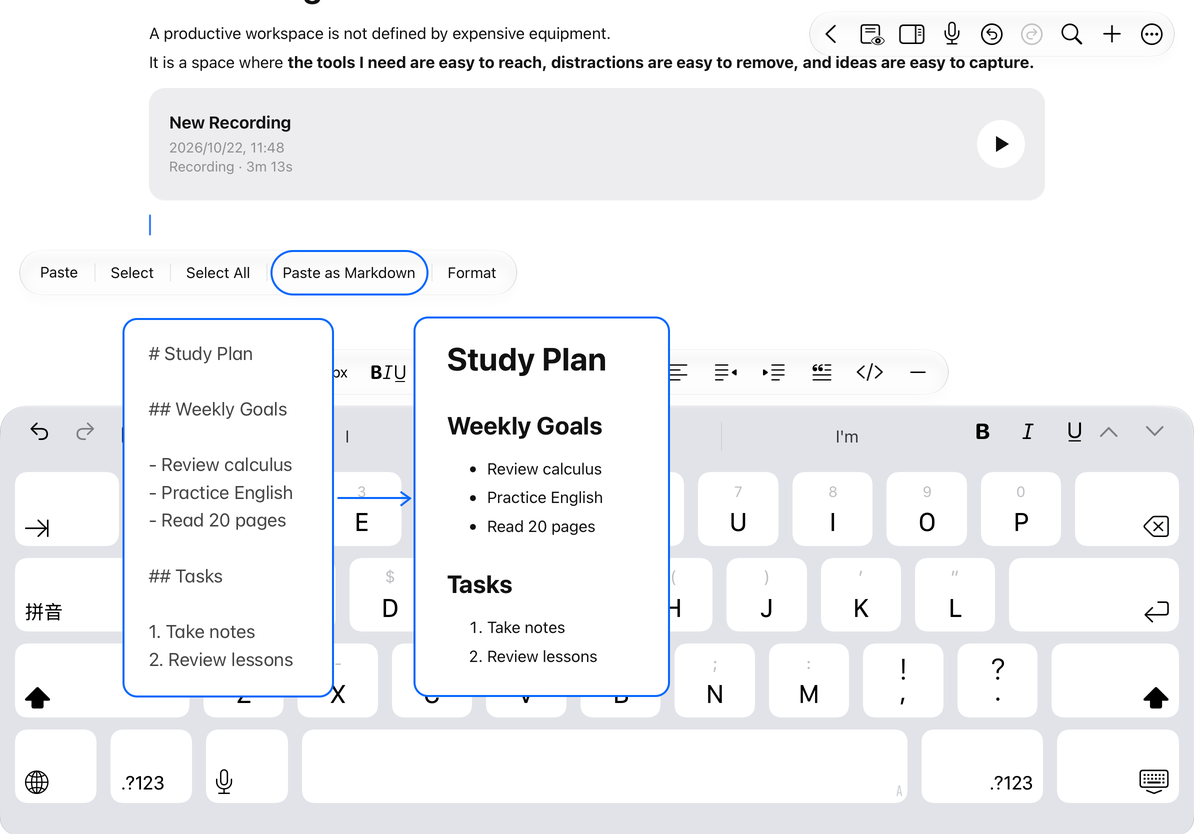
Markdown으로 붙여넣기
- 원본 앱에서 Markdown 텍스트를 복사합니다. 클립보드에는 이미지나 파일 아이콘이 아닌 텍스트가 포함되어야 합니다.
- 텍스트 문서로 돌아가서 미리보기 모드를 종료하고 삽입하려는 위치에 커서를 놓습니다. 바꾸지 않으려는 선택 항목을 모두 취소합니다.
- 추가 메뉴 또는 텍스트 선택 메뉴에서 Markdown으로 붙여넣기를 선택합니다.
- 변환된 제목, 목록, 표, 코드 블록, 수식을 확인하세요.
마크다운 구문을 문서 구조로 변환하려면 Markdown으로 붙여넣기를 사용하세요. 일반 붙여넣기는 다른 용도로 사용됩니다. 클립보드에 텍스트가 없으면 작업이 숨겨지거나 사용 불가능할 수 있습니다.
Markdown으로 붙여넣기
파일에서 삽입
- 문서에 커서를 놓습니다.
- 추가 메뉴에서 Markdown 파일 가져오기를 선택하세요.
- 시스템 파일 선택기에서 Markdown 파일을 선택합니다.
- 삽입을 기다린 후 새로운 내용과 주변 단락을 확인하세요.
선택기를 취소하면 원본 문서로 돌아갑니다. 삽입 위치나 변환이 잘못된 경우 즉시 실행 취소한 후 커서 위치를 변경하거나 소스를 수정하세요.
한 번에 하나의 .md 또는 .markdown 파일을 선택할 수 있습니다. UTF-8 또는 UTF-16 인코딩을 사용해야 하며 10MiB 이하여야 합니다. 가져오기에 실패하면 파일이 다운로드되었으며 크기 및 인코딩 요구 사항을 충족하는지 확인하세요. PDF 또는 Word 파일의 이름을 바꾸면 해당 파일이 Markdown으로 변환되지 않습니다.
수식 및 서식 제한
지원되는 수학 구분 기호로 감싼 내용은 수식으로 변환됩니다. 코드 블록과 이스케이프된 달러 기호는 수학으로 오인되지 않습니다. 구문 및 내보내기 차이점은 텍스트 문서의 수식을 참조하세요.
마크다운 확장, 미디어 경로 및 레이아웃은 편집기마다 다릅니다. 삽입 후 복잡한 테이블, 이미지, 링크, 코드 블록을 확인하세요. 마크다운은 페이지 픽셀을 픽셀별로 보존하지 않으므로 원본 웹페이지나 문서의 정확한 레이아웃을 보장할 수 없습니다.
자주 묻는 질문
가져오기에서 별도의 문서가 생성되었습니다.
이것이 라이브러리 가져오기 흐름입니다. 여기에 설명된 작업은 열려 있는 문서 내에 있습니다.
Markdown 구문이 변환되지 않았습니다.
Markdown으로 붙여넣기를 사용하고 실제 Markdown 텍스트를 복사했는지 확인하세요.