
Prodrafts와 네 가지 노트 유형을 만나보세요
Prodrafts는 손글씨, 그림, 정보 정리 및 긴 글 작성에 사용할 수 있습니다. 먼저 내용에 맞는 노트를 선택한 후 필요한 도구를 배워보세요. 표, 마인드맵, 오디오 녹음을 사용하기 위해 모든 노트를 동일한 유형으로 변경할 필요는 없습니다.
이 가이드는 iPhone, iPad 및 Mac의 Prodrafts를 다룹니다. Mac에서는 "탭"이라고 표시된 곳을 클릭할 수 있습니다. Apple Pencil, 카메라 또는 특정 OS 버전이 필요한 기능은 해당 가이드에 설명되어 있습니다.
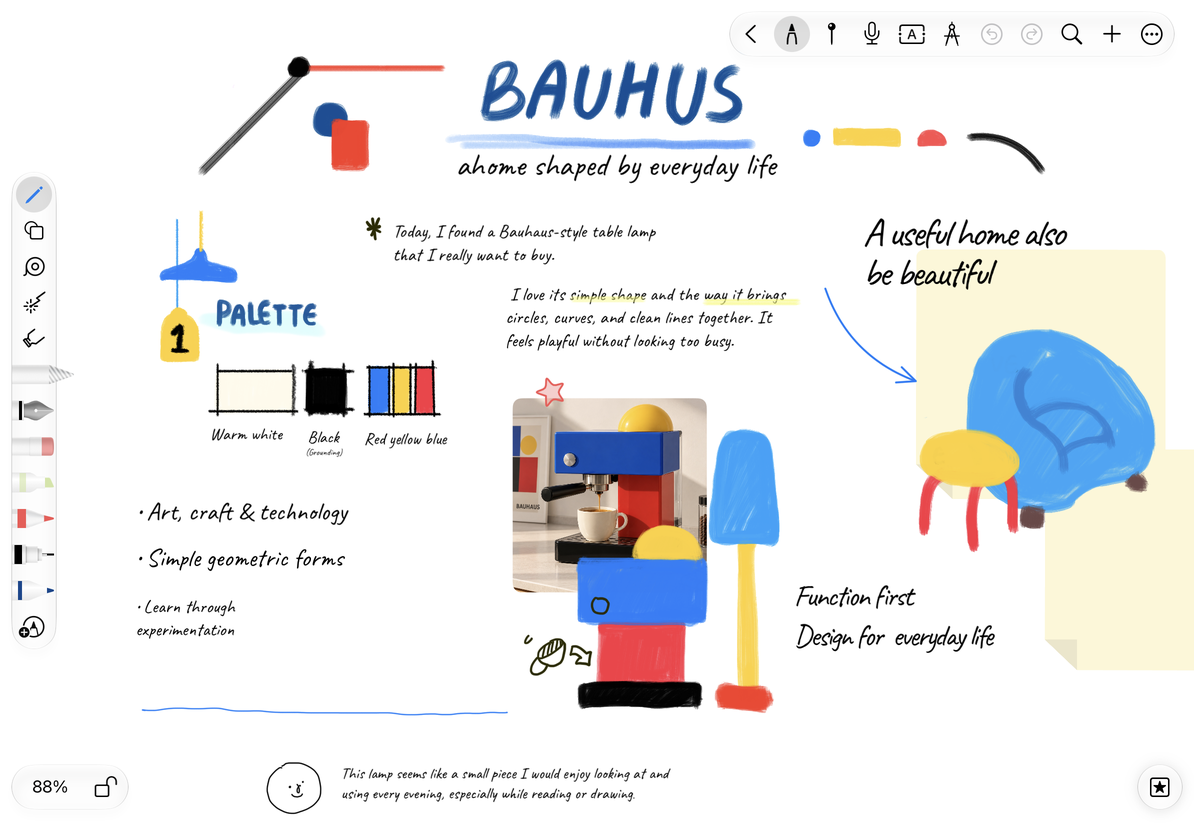
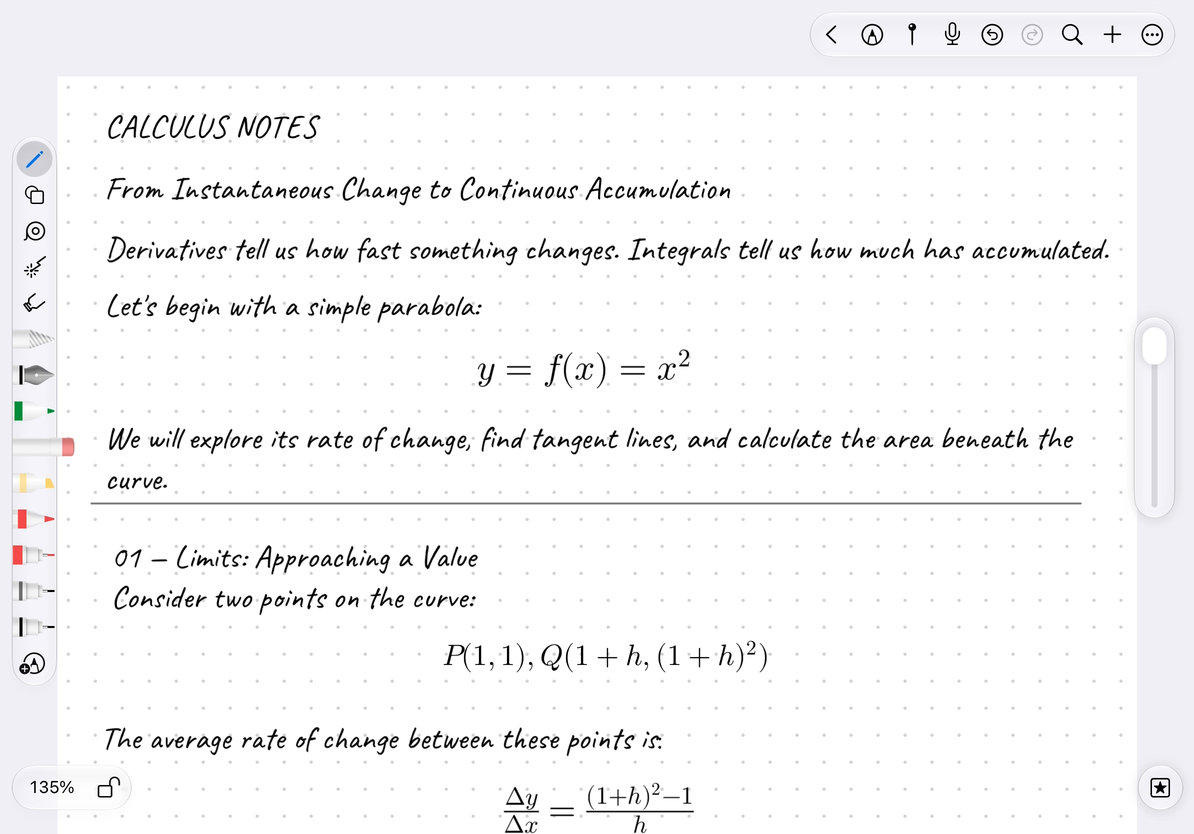
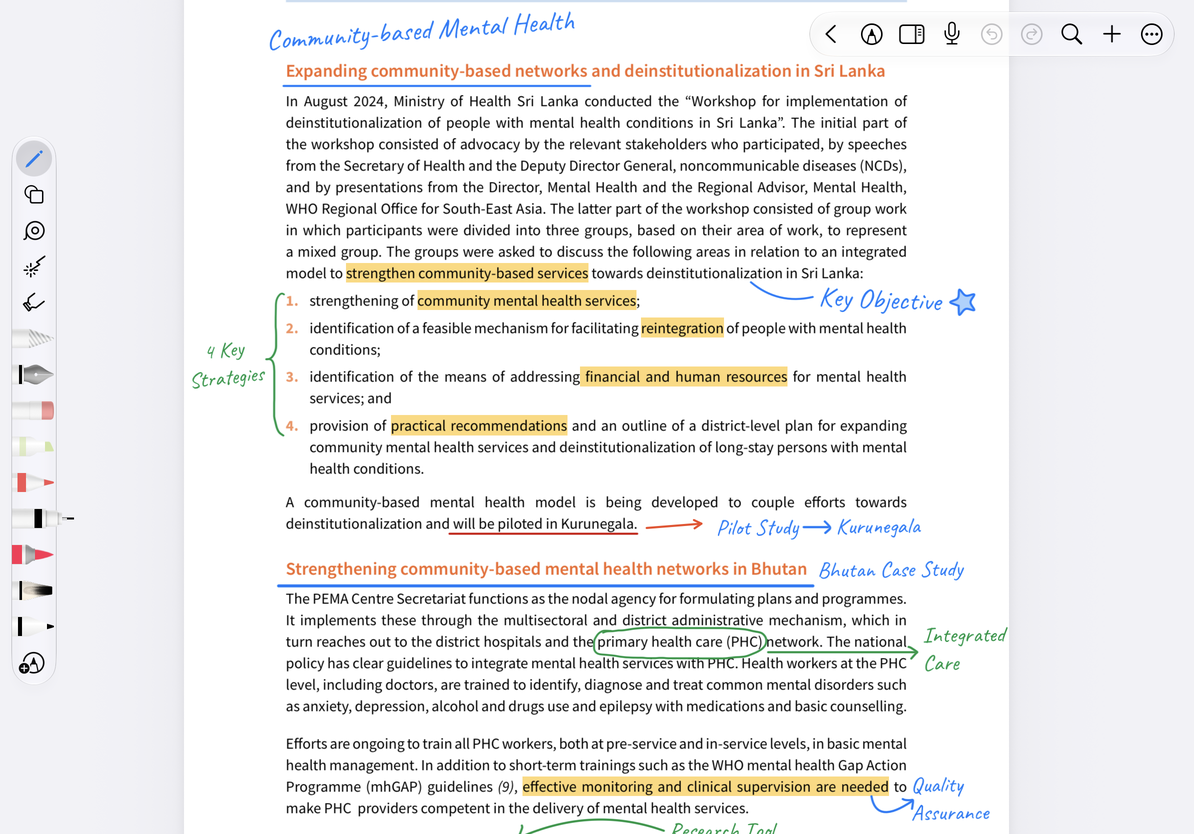
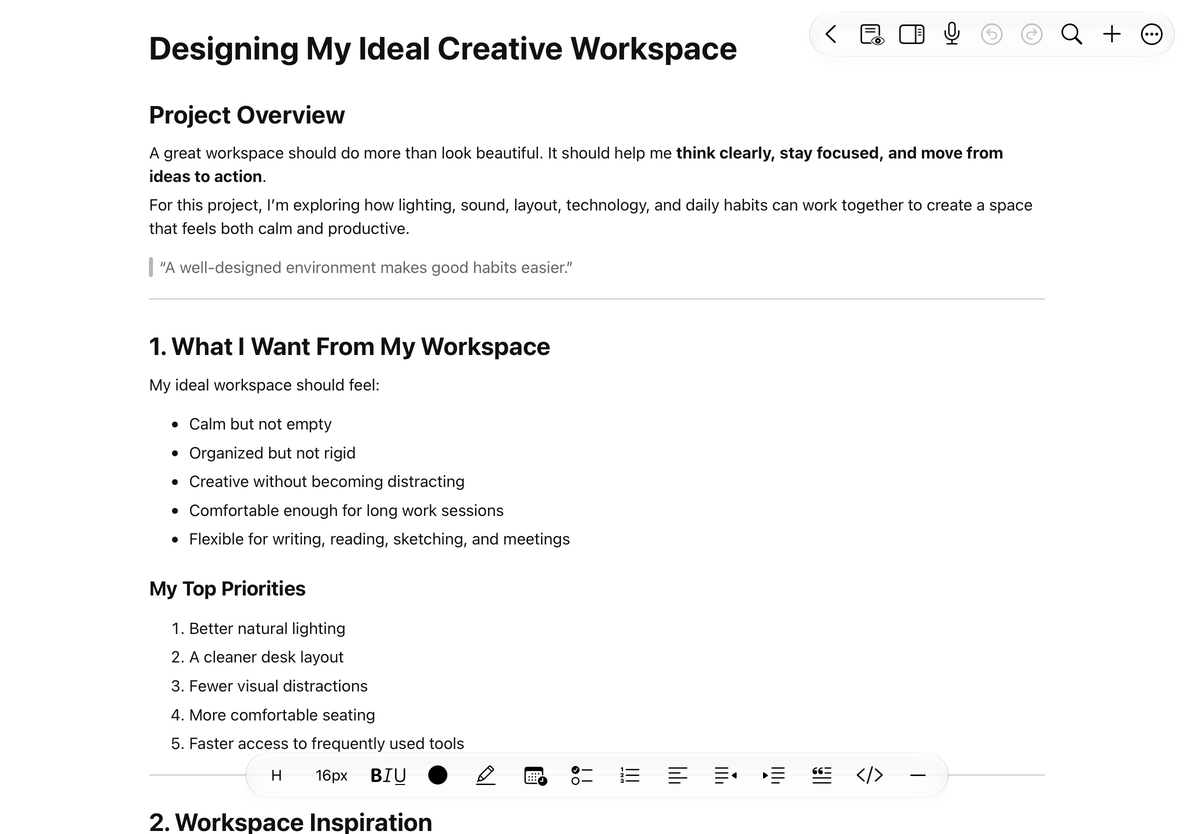
네 가지 유형의 메모 중에서 선택하는 방법
| 이루고 싶은 것 | 어떤 종류의 메모부터 시작해야 할까요 | 콘텐츠 정리 방법 |
|---|---|---|
| 계산, 참고자료 정리, 마인드맵 작성 등 어느 방향으로든 확장 | 무한 문서 | 자유로운 캔버스에 손글씨와 오브제를 정리해보세요 |
| 긴 스크롤처럼 위에서 아래로 연속 기록 | 세로형 문서 | 가로 테두리가 있는 캔버스에서 아래쪽으로 확장 |
| 페이지별로 메모 작성, 종이 템플릿 사용, 유인물 또는 PDF 읽기 | 페이지형 노트 | 순서와 크기에 따라 페이지에 배치된 콘텐츠 |
| 키보드를 사용하여 기사, 회의록, 목록 및 구조화된 콘텐츠 작성 | 텍스트 문서 | 단락, 제목 및 콘텐츠 블록은 텍스트와 함께 정렬됩니다 |
글쓰기에 익숙해지고 싶다면 먼저 페이지형 노트를 사용하여 첫 번째 노트 연습을 완료하세요. 주로 타이핑을 한다면 텍스트 문서부터 시작하면 됩니다.
PDF와 노트는 어떤 관계가 있나요?
이 가이드에서 페이지형 노트는 두 가지 일반적인 용도, 즉 종이 템플릿에서 시작하여 노트를 만들거나 PDF를 가져와서 읽고 주석을 달 수 있는 방법을 다룹니다. 그들은 동일한 페이지 관리 방법을 사용합니다.
추가하는 종이 배경, 원본 PDF 텍스트 및 필기는 별도의 콘텐츠 레이어입니다. 선택 가능한 텍스트가 포함된 PDF에서 원래 단어를 선택하고 강조 표시할 수 있습니다. 스캔한 이미지 페이지는 이를 지원하지 않을 수 있습니다. 원본 PDF 텍스트에 주석 달기를 참조하십시오.
라이브러리와 편집기에 대해 알아보기
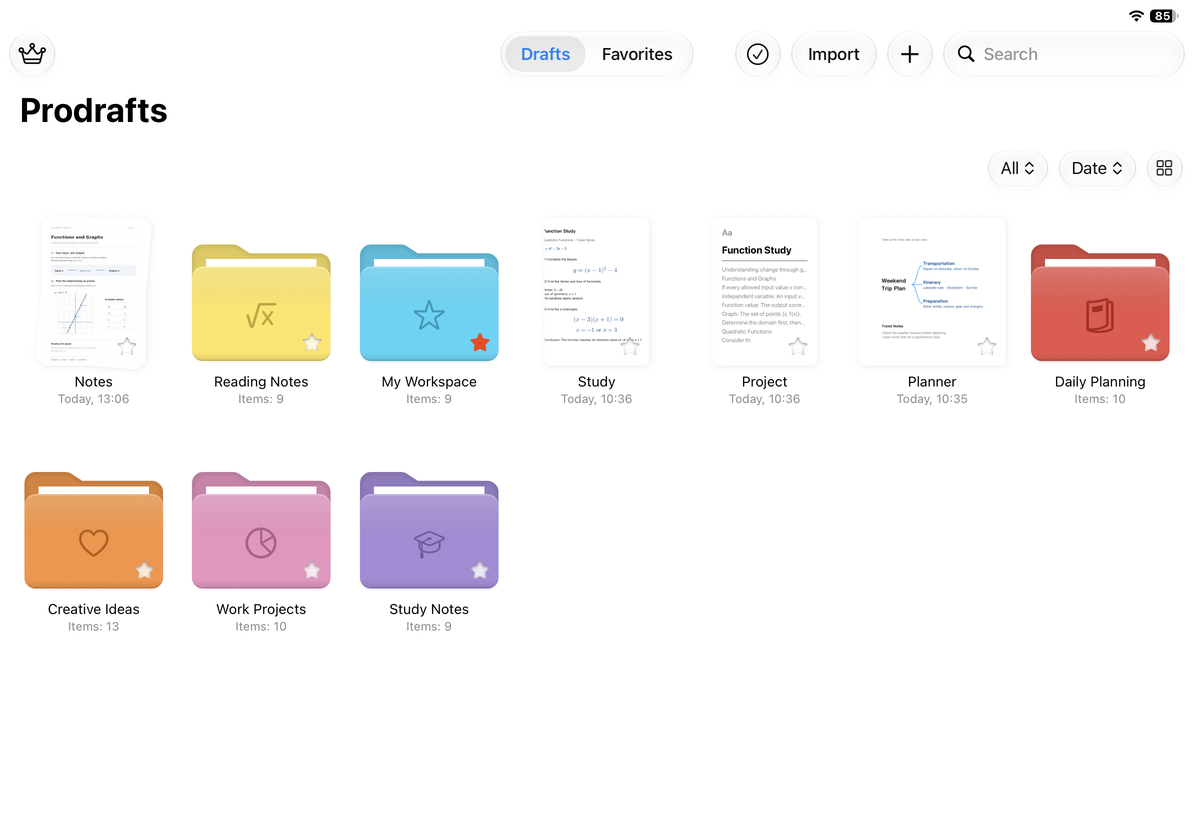
라이브러리는 문서와 폴더가 저장되는 곳입니다. 여기서는 새 노트 작성, 이름 검색, 즐겨찾기 추가, 문서 이동, 복제, 삭제 등을 할 수 있습니다. **+**를 눌러 생성 메뉴를 엽니다. 폴더를 연 후 생성된 콘텐츠는 해당 폴더에 저장됩니다.
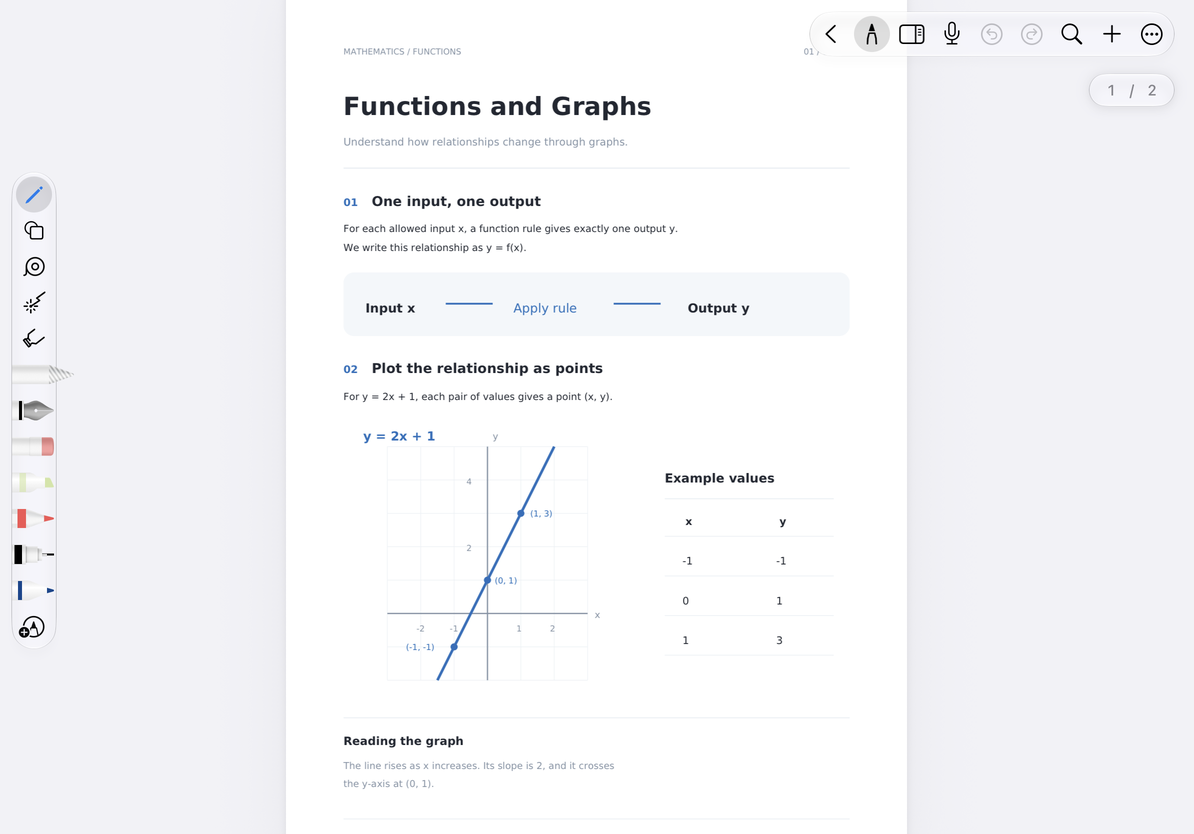
편집기에는 현재 문서와 해당 도구가 표시됩니다. 무한 문서, 세로형 문서 및 페이지형 노트는 필기 도구와 캔버스 개체를 제공합니다. 텍스트 문서는 입력, 제목 및 서식 지정 도구를 제공합니다. 도구 모음을 사용자 정의할 수 있으므로 버튼 위치가 기본 레이아웃과 다를 수 있습니다.
공유할 수 있는 도구
무한 문서, 세로형 문서 및 페이지형 노트는 필기, 도형, 텍스트 상자, 표 및 마인드맵을 위한 도구를 공유합니다. 배치가 다릅니다. 페이지형 노트는 현재 페이지에 콘텐츠를 배치하고, 무한 문서는 자유로운 캔버스를 사용하고, 세로형 문서는 긴 세로 캔버스를 사용합니다.
텍스트 문서의 텍스트, 표 및 수식에는 고유한 사용법이 있습니다. 예를 들어 텍스트 테이블은 기사와 함께 정렬되며 캔버스 테이블은 어디에나 배치할 수 있습니다. 튜토리얼을 읽을 때 처음에 해당되는 노트 유형을 살펴보세요.
녹음, 라이브러리 관리, 동기화 및 백업에도 다양한 메모가 포함되지만 녹음 카드 배치, 내보내기 형식 및 저장 방법은 다를 수 있습니다. 한 유형의 항목을 다른 유형의 항목으로 직접 처리하지 마십시오.
자주 묻는 질문
유형별로 다시 배워야 하나요?
아니요. 각 노트 유형에는 해당 구조에 대한 시작 안내서가 있는 반면, 공유 도구에는 단일 기본 안내서가 있습니다. 펜 케이스 또는 마인드맵을 한 번 학습한 후 현재 노트 유형에 대한 차이점을 확인하세요.
튜토리얼의 특정 버튼이 표시되지 않는 이유는 무엇입니까?
먼저 문서 유형을 확인한 다음 미리보기 모드인지 몰입형 모드인지, 도구 모음이 사용자 정의되었는지 여부, 해당 기능에 특정 장치, 시스템 또는 Prodrafts Pro 액세스가 필요한지 여부를 확인하세요. 해당 기사에서는 작업 전에 이러한 조건을 작성합니다.